
- 1404/09/24 گرامیداشت دانشمندان برتر دانشکده بهداشت دانشگاه علوم پزشکی تهران؛ از میراث ماندگار پیشگیری تا افقهای نوین پژوهش کاربردی
- 1404/09/15 دوستی و اخلاق، سرمایه اصلی دانشجو در دنیای رقابتی امروز است
- 1404/09/10 بهره برداری از زیرساخت های دانشگاه برای توسعه محصولات فناور حوزه سلامت
- 1404/09/09 نشست تخصصی بلوغ زودرس و تأخیر بلوغ در دختران نوجوان
- 1404/09/09 نشست تخصصی تالاسمی و باروری در دانشگاه علوم پزشکی تهران
- 1404/08/11 پخش آزمایشی 24 ساعته تلویزیون اینترنتی دانشگاه علوم پزشکی تهران آغاز شد
- 1404/08/11 پخش آزمایشی 24 ساعته تلویزیون اینترنتی دانشگاه علوم پزشکی تهران آغاز شد
آموزش ماژول مدارک و فرم ها
در این ویدیو با «ماژول مدارک و فرمهادر وبسایت های مدیریت دانشگاه علوم پزشکی تهران» آشنا میشوید؛ ماژولی که معمولاً در قالبهای مدیریت پروژه وب یکپارچه کاربرد دارد و میتوانید بسته به نیاز وبسایت خود از آن استفاده کنید.
این ماژول شامل دستهبندیها، آیتمها و همچنین یک صفحه آرشیو است که با کلیک روی آن، لیست کامل مدارک و فرم های بارگذاری شده، نمایش داده میشود.
در ادامه، نحوه تنظیم و استفاده از ماژول ساختار سازمانی را مرحلهبهمرحله بررسی میکنیم.
ایجاد صفحه آرشیو مدارک و فرم ها
برای شروع، لازم است یک صفحه با عنوان «آرشیو مدارک و فرم ها» ایجاد کنید.
از بخش صفحات، با راست کلیک روی صفحه خانه گزینه «افزودن» را انتخاب کرده و در بخش تنظیمات صفحه نام صفحه را وارد نمایید.
تنظیمات صفحه باید به شکل زیر باشد:
- قالب صفحه: مدیریت نمایش محتوا (بدون سایدبار)
- نوع صفحه: نمایش افزونه
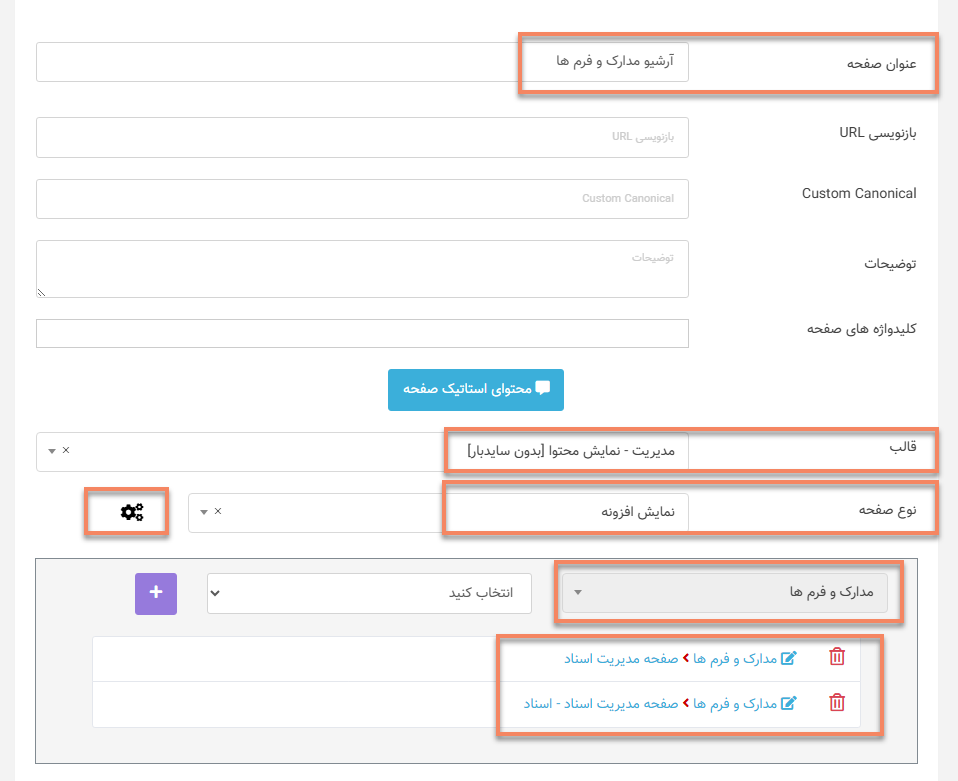
سپس از بخش تنظیمات (آیکون چرخدنده)، تنظیمات افزونه مدارک و فرم ها را مطابق تصویر انتخاب کرده و با زدن علامت «+»، آن را به صفحه اضافه کنید.
توجه داشته باشید که حتماً باید علامت «+» را بزنید؛ این مرحله بسیار مهم است.
در نهایت، تنظیمات را ذخیره کنید.
تعریف دستهبندیها و آیتم ها
پس از ساخت صفحه آرشیو، وارد بخش مدارک و فرم ها در پنل مدیریت شوید. در این قسمت دو بخش اصلی وجود دارد:
-
دستهبندیها
-
آیتم ها
ابتدا باید دستهبندیها را تعریف کنید. دستهبندیها بخشهای کلیتری هستند که بهصورت تب در خروجی مدارک و فرم ها نمایش داده میشوند؛ مانند «فرم ها، آیین نامه ها» یا هر عنوان دلخواه دیگر.
برای ایجاد دسته بندی
- روی «رکورد جدید» کلیک کنید
- عنوان آیتم را وارد نمایید
- ترتیب نمایش را مشخص کنید
- اطلاعات را ذخیره کنید
افزودن آیتم ها
پس از ایجاد دستهبندی، نوبت به تعریف آیتم ها میرسد.
برای افزودن آیتم:
- روی «رکورد جدید» کلیک کنید
- نام آیتم را وارد نمایید
- دستهبندی مرتبط را انتخاب کنید
- آدرس لینک را وارد کنید
لینک پیوند میتواند به یک فایل متنی یا یک لینک به صفحات داخلی سایت و خارجی
- نکته مهم:
اگر لینک مربوط به صفحهای داخل سایت است، حتماً از لینک نسبی استفاده کنید. برای این کار، آدرس لینک نسبی صفحه موردنظر را کپی کرده و در فیلد لینک قرار دهید.
همچنین میتوانید مشخص کنید لینک در: تب جاری یا تب جدید باز شود و ترتیب نمایش آن را تعیین نمایید.
مشاهده خروجی
در نهایت، خروجی ماژول را مشاهده میکنید که شامل دستهبندی ایجادشده و آیتم ها مربوط به آن است. با کلیک روی هر آیتم، به صفحهای که مشخص کردهاید هدایت میشوید.
همچنین با انتخاب گزینه «مشاهده همه»، صفحه آرشیو مدارک و فرم ها نمایش داده میشود که تمامی دستهبندیها و آیتم ها در آن قابل مشاهده هستند.
آموزش ویدیویی ماژول مدارک و فرم ها