
- 1404/09/24 گرامیداشت دانشمندان برتر دانشکده بهداشت دانشگاه علوم پزشکی تهران؛ از میراث ماندگار پیشگیری تا افقهای نوین پژوهش کاربردی
- 1404/09/15 دوستی و اخلاق، سرمایه اصلی دانشجو در دنیای رقابتی امروز است
- 1404/09/10 بهره برداری از زیرساخت های دانشگاه برای توسعه محصولات فناور حوزه سلامت
- 1404/09/09 نشست تخصصی بلوغ زودرس و تأخیر بلوغ در دختران نوجوان
- 1404/09/09 نشست تخصصی تالاسمی و باروری در دانشگاه علوم پزشکی تهران
- 1404/08/11 پخش آزمایشی 24 ساعته تلویزیون اینترنتی دانشگاه علوم پزشکی تهران آغاز شد
- 1404/08/11 پخش آزمایشی 24 ساعته تلویزیون اینترنتی دانشگاه علوم پزشکی تهران آغاز شد
آموزش بخش درباره ما
ایجاد صفحه اولیه درباره ما
در ابتدای کار، برای استفاده از ماژول «درباره ما» در صفحه خانه، ابتدا صفحهای با عنوان «درباره ما» ساخته میشود.
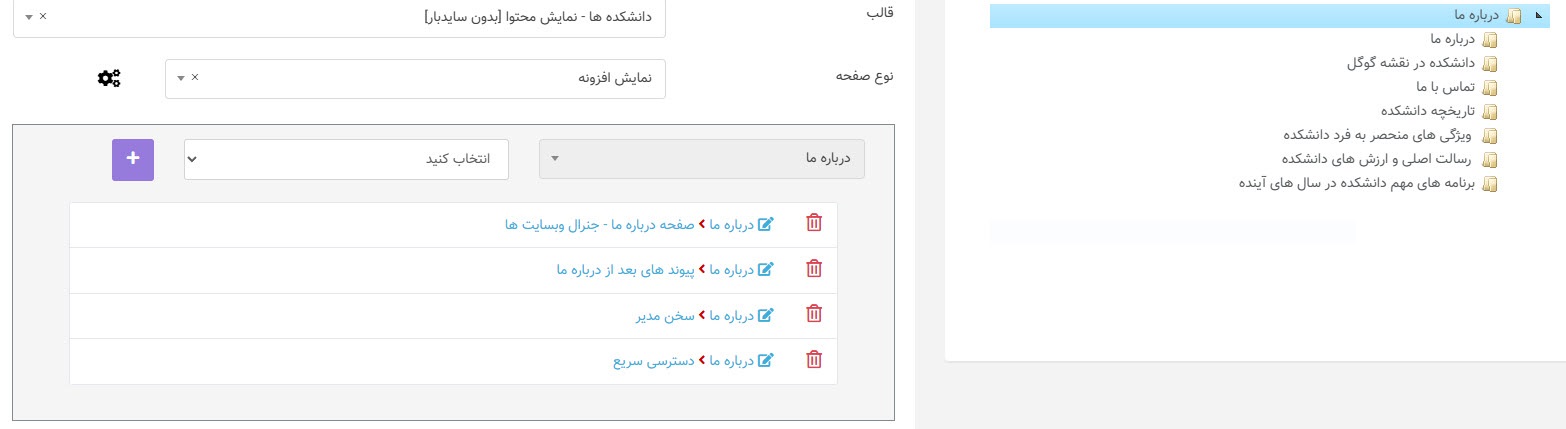
با دابلکلیک روی این صفحه، تنظیمات آن باز شده و قالب صفحه روی «نمایش محتوا – بدون سایدبار» قرار داده میشود. سپس نوع صفحه برابر با «نمایش افزونه» انتخاب میگردد.
با انتخاب دکمه تنظیمات کنار گزینه نمایش افزونه، افزونههای «درباره ما» فعال میشوند. از منوی کشویی سمت راست، گزینه «درباره ما» انتخاب شده و سپس از منوی سمت چپ، گزینههای زیر به ترتیب تعیین میشوند:
- صفحه درباره ما – جنرال وبسایتهادر صورتی که مرکز موردنظر یک بیمارستان باشد، گزینه «صفحه درباره ما – بیمارستان» انتخاب میشود.
- پیوندهای بعد از درباره ما
- سخن مدیر
- دسترسی سریع
پس از انتخاب این موارد، تنظیمات ذخیره میشوند.
تنظیمات کلی درباره ما
در مرحله بعد، از منوی سمت راست صفحه، وارد بخش «درباره ما» شده و ابتدا به قسمت تنظیمات کلی مراجعه میشود.
در این بخش، یک رکورد جدید اضافه شده و اطلاعات زیر وارد میگردد:
- عنوان: نام مرکز، بیمارستان یا سازمان
- توضیحات کوتاه: توضیح مختصری درباره مرکز
- آپلود عکس یا ویدیو مرتبط با اندازه پیشنهادی 940×700 در صورت انتخاب عکس، باید در بخش عکس/پوستر آپلود شود و در صورت انتخاب ویدیو، در بخش ویدیو
در صورتی که متن تاریخچه طولانی باشد، در انتهای همین صفحه، گزینه «نمایش دکمه تاریخچه» فعال میگردد.
برای این کار لازم است صفحهای با عنوان «معرفی و تاریخچه مرکز» ایجاد شود و متن کامل در قالب «نمایش محتوا بدون سایدبار» در بخش محتوای استاتیک آن قرار گیرد و ذخیره شود.
برای دکمه تاریخچه، یک عنوان مانند «ادامه مطلب» انتخاب شده و در بخش «آدرس دکمه تاریخچه»، صفحه معرفی و تاریخچه مرکز به این دکمه لینک میشود.
در بخش «دسترسی سریع» نیز یک عنوان دلخواه وارد شده و «صفحه درباره ما» به صفحه معرفی و تاریخچه مرکز لینک میگردد.
در قسمت هشتگها و کلیدواژهها نیز مقدار «درباره مرکز» درج میشود و در نهایت تنظیمات ذخیره میگردد.
پیوندهای بعد از درباره ما
پس از تکمیل تنظیمات کلی، از منوی سمت راست وارد بخش «پیوندهای بعد درباره ما» میشود. موقعیت این پیوندها دقیقاً پس از بخش معرفی مرکز قرار میگیرد.
برای هر پیوند، یک رکورد جدید ایجاد شده و پس از آن:
- عنوان لینک نوشته میشود
- نحوه باز شدن صفحه (تب جاری یا تب جدید) انتخاب میشود
- در فیلد آدرس، صفحهای که قبلاً ساخته شده به لینک متصل میگردد
- با فیلد ترتیب قرارگیری، موقعیت نمایش هر پیوند تعیین میشود
- هشتگها تکمیل شده و در پایان دکمه ذخیره زده میشود
سخن مدیر درباره ما
در بخش «سخن مدیر» از ماژول درباره ما، یک رکورد جدید ایجاد میشود. سپس اطلاعات زیر تکمیل میگردد:
- نام و نام خانوادگی مدیر
- سمت مدیر
- آپلود عکس مدیر (با اندازه توصیهشده)
در بخش توضیحات کوتاه، پیام مدیریت نوشته میشود. در صورتی که متن طولانی باشد، صفحهای با عنوان «پیغام مدیریت» ایجاد شده و متن کامل در آن قرار میگیرد.
سپس:
- آدرس صفحه پیغام مدیریت در فیلد مربوطه وارد میشود
- یک عنوان برای دکمه «بیشتر بدانید» مانند «مشاهده» یا «بیشتر» انتخاب میشود
- نحوه باز شدن صفحه (تب جدید یا جاری) مشخص میگردد
- هشتگگذاری انجام شده و اطلاعات ذخیره میشود
دسترسی سریع
در بخش «دسترسی سریع» نیز یک رکورد جدید افزوده میشود. سپس:
- عنوان دلخواه وارد میشود
- آدرس صفحه مرتبط انتخاب یا وارد میشود
- نحوه باز شدن تب مشخص میگردد
- هشتگهای مرتبط اضافه میشود
- در نهایت رکورد ذخیره میشود
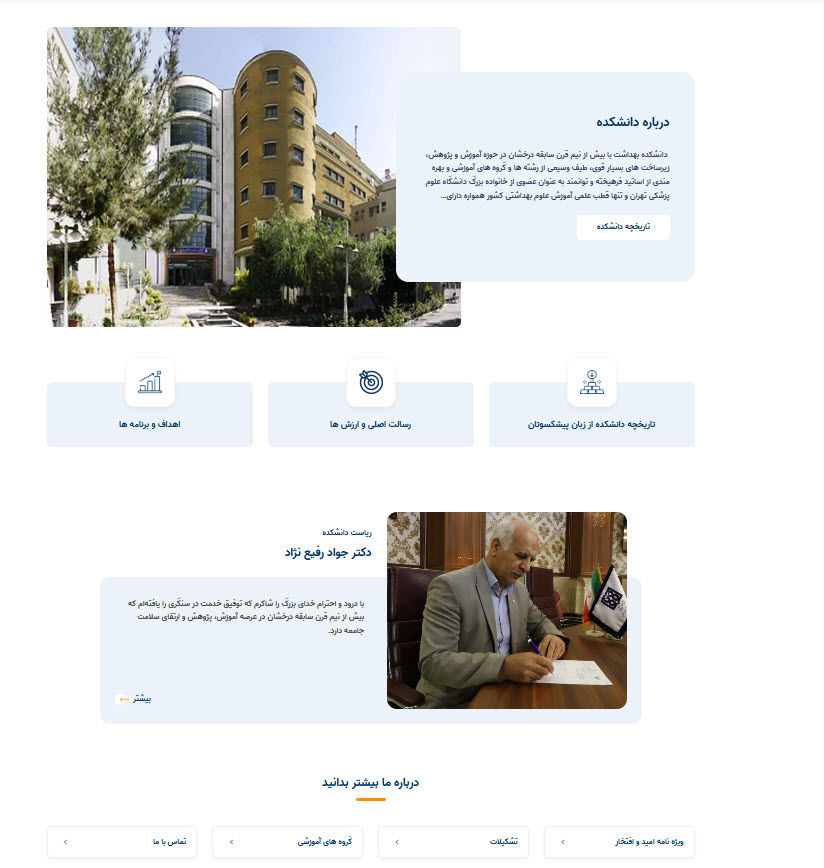
خروجی صفحه درباره ما به عنوان نمونه بصورت زیر میباشد:
آموزش ویدیویی درباره ما