
- 1404/09/24 گرامیداشت دانشمندان برتر دانشکده بهداشت دانشگاه علوم پزشکی تهران؛ از میراث ماندگار پیشگیری تا افقهای نوین پژوهش کاربردی
- 1404/09/15 دوستی و اخلاق، سرمایه اصلی دانشجو در دنیای رقابتی امروز است
- 1404/09/10 بهره برداری از زیرساخت های دانشگاه برای توسعه محصولات فناور حوزه سلامت
- 1404/09/09 نشست تخصصی بلوغ زودرس و تأخیر بلوغ در دختران نوجوان
- 1404/09/09 نشست تخصصی تالاسمی و باروری در دانشگاه علوم پزشکی تهران
- 1404/08/11 پخش آزمایشی 24 ساعته تلویزیون اینترنتی دانشگاه علوم پزشکی تهران آغاز شد
- 1404/08/11 پخش آزمایشی 24 ساعته تلویزیون اینترنتی دانشگاه علوم پزشکی تهران آغاز شد
آموز کامل ساخت و تنظیمات صفحات استاتیک
صفحات استاتیک (Static Pages) نوعی از صفحات وب هستند که محتوای ثابتی دارند و نیازی به تغییرات پویا یا تعامل پیچیده با کاربر ندارند. در این نوع صفحات، محتوای صفحه به همان صورتی که در سرور ذخیره شده است، به کاربر نمایش داده میشود.
- برروی صفحهای که میخواهیم در آن زیر صفحه ایجاد کنیم "کلیک راست" می کنیم
- برروی دکمه "افزودن" کلیک کنید
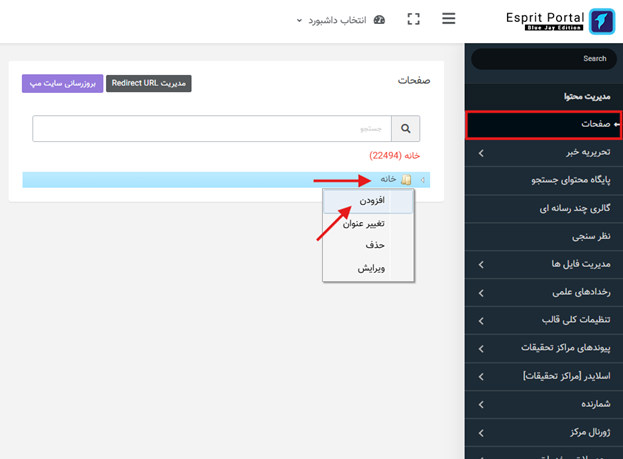
برای مدیریت صفحات در این بخش، میتوانید از گزینههای زیر استفاده کنید:
- ویرایش: با "کلیک راست" روی صفحه مورد نظر و انتخاب گزینه "ویرایش"، میتوانید محتوای صفحه را بهروزرسانی کنید.
- حذف: گزینه "حذف" برای حذف کامل صفحه مورد نظر به کار میرود.
- تغییر عنوان: با استفاده از گزینه "تغییر عنوان"، میتوانید عنوان صفحه را بدون تغییر در محتوای آن تغییر دهید.
- افزودن: با گزینه "افزودن" میتوانید یک صفحه جدید به عنوان زیرمجموعه صفحه انتخابی ایجاد کنید.
تنظیمات صفحات
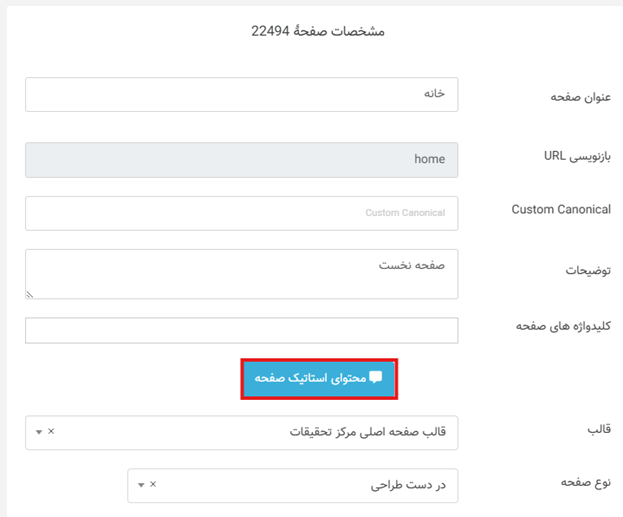
عنوان صفحه
در این قسمت، میتوانید نام یا عنوان صفحه خود را تغییر دهید. توجه کنید که عنوان صفحه همان نامی است که در URL صفحه بهصورت پیشفرض نمایش داده میشود. بنابراین، بهتر است عنوانی کوتاه و توصیفی انتخاب کنید که هم به کاربران و هم به موتورهای جستجو کمک کند تا متوجه محتوای صفحه شوند.
بازنویسی URL
اگر عنوان صفحات تکراری است یا میخواهید کنترل بیشتری بر آدرس صفحه (URL) داشته باشید، از گزینه بازنویسی URL استفاده کنید. این گزینه به شما امکان میدهد تا:
- از حالت تکراری خارج کنید: در صورت تکراری بودن عنوان، میتوانید نام صفحه در URL را تغییر دهید.
- نمایش URL به انگلیسی: در صورت نیاز، میتوانید نام صفحه را به انگلیسی تنظیم کنید تا در URL انگلیسی نمایش داده شود. این کار به خصوص برای سایتهایی که مخاطب بینالمللی دارند یا در موتورهای جستجوی خارجی دیده میشوند، مفید است.
توضیحات
همان متنی است که در نتایج جستجوی گوگل زیر لینک سایت شما نمایش داده میشود و به کاربران اطلاعاتی خلاصه و جذاب درباره صفحه میدهد. برای نوشتن یک توضیحات متای مؤثر به موارد زیر توجه کنید:
- طول مناسب: طول توضیحات متا بین 150 تا 160 کاراکتر باشد. این اندازه ایدهآل برای نمایش کامل توضیحات در گوگل است.
- کلمات کلیدی مهم: کلمات کلیدی اصلی و مرتبط با محتوای صفحه را در توضیحات بگنجانید تا کاربران و گوگل بهراحتی بفهمند صفحه درباره چیست.
- متن جذاب: توضیحات باید مختصر و متقاعدکننده باشد تا کاربران را تشویق به کلیک کند. بهتر است از افعال و عبارتهای دعوت به اقدام مثل "مطالعه بیشتر" یا "مشاهده محصولات" استفاده کنید.
- ارتباط با محتوا: توضیحات متا باید بهطور واقعی با محتوای صفحه همخوانی داشته باشد؛ از نوشتن جملات گمراهکننده خودداری کنید.
کلیدواژهها
در این قسمت میتوانید هشتگهایی مرتبط با محتوای صفحه اضافه کنید تا به موتورهای جستجو و کاربران کمک کند صفحه شما را راحتتر پیدا کنند. این هشتگها بهطور غیرمستقیم در بهبود سئو و دستهبندی محتوا مفید هستند.
نکاتی برای انتخاب کلیدواژههای مناسب
- ارتباط با محتوا: هشتگهایی را انتخاب کنید که بهطور مستقیم به محتوای صفحه مرتبط هستند. این باعث میشود صفحه شما برای جستجوهای مرتبط شانس بیشتری داشته باشد.
- استفاده از کلمات کلیدی محبوب: اگر از کلمات کلیدی رایج در صنعت خود استفاده کنید، احتمال دیده شدن صفحه شما افزایش مییابد. از ابزارهای بررسی کلیدواژه (مثل Google Keyword Planner) برای پیدا کردن کلیدواژههای محبوب استفاده کنید.
- تعداد مناسب: بین 5 تا 10 هشتگ مناسب برای هر صفحه انتخاب کنید. از استفاده بیش از حد خودداری کنید تا از اثرگذاری آنها کاسته نشود.
- ترکیب کلمات خاص و عمومی: برخی کلیدواژهها را بهطور خاصتر انتخاب کنید تا کاربران خاصتر را جذب کنید.
- برای نوشتن محتوا و متن مورد نظرتان بر روی"محتوای استاتیک صفحه" کلیک کنید
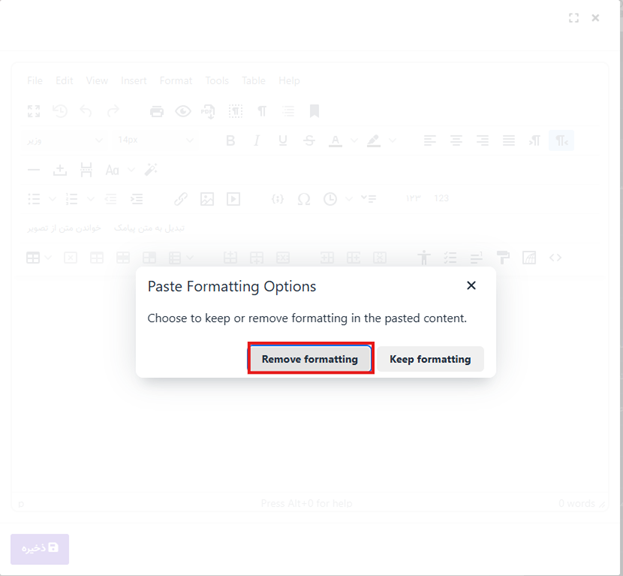
- اگر قصد دارید محتوای صفحه را از جایی کپی کنید به یاد داشته باشید هنگام pastکردن حتما بر روی گزینه e"Remove Formatting کلیک کنید
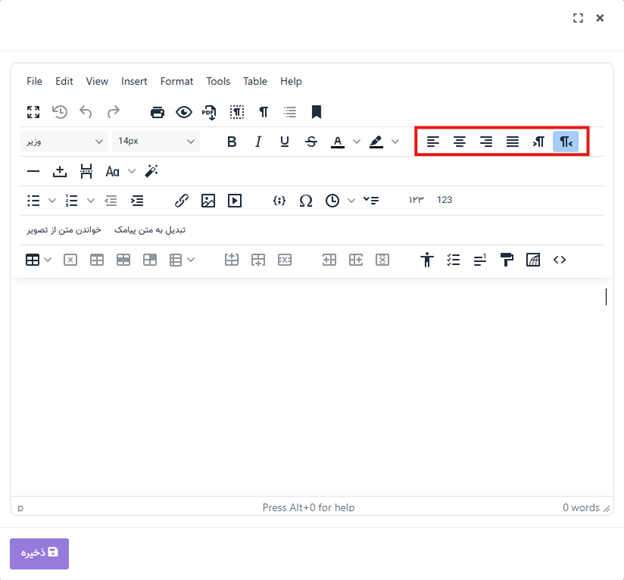
- گزینه راستچین متن را از سمت راست صفحه تنظیم میکند. این حالت برای زبانهایی مانند فارسی و عربی که از راست به چپ نوشته میشوند، ایدهآل است و باعث میشود متن بهصورت منظم و استاندارد از سمت راست نمایش داده شود.
- گزینه چپچین متن را از سمت چپ صفحه مرتب میکند. این گزینه معمولاً برای زبانهایی مانند انگلیسی و دیگر زبانهای لاتین که از چپ به راست نوشته میشوند، مناسب است و متن را با ساختاری استاندارد برای این زبانها نشان میدهد.
- گزینه تراز متن باعث میشود که متن از هر دو سمت چپ و راست همتراز شود، بهطوری که خطهای متن بهصورت منظم و با فاصلههای یکسان در طول صفحه قرار گیرند. این حالت به صفحه ظاهری مرتب و متعادل میدهد و برای بخشهایی که دارای پاراگرافهای طولانی هستند، مناسب است.
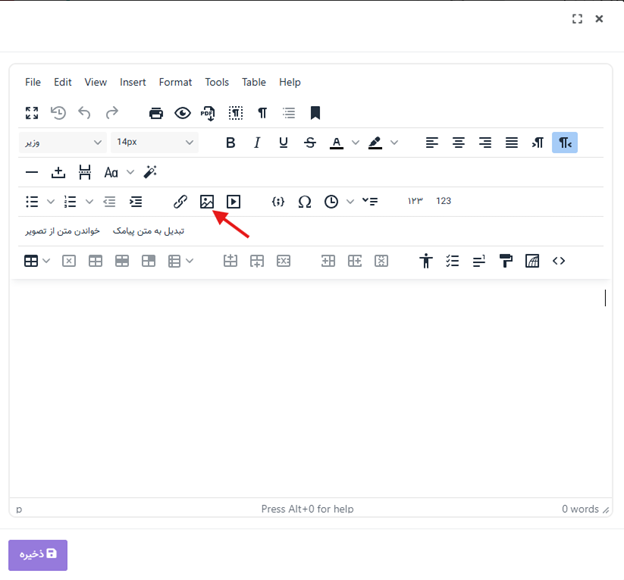
برای افزودن تصویر به متن، روی آیکون تصویر کلیک کنید این کار به شما امکان میدهد تا محتوای صفحه را جذابتر و تأثیرگذارتر کنید.
نکته: پیشنهاد میشود که در تمامی صفحات استاتیک خود از تصاویر مرتبط و با کیفیت استفاده کنید. تصاویر نه تنها به جذابیت بصری صفحه کمک میکنند، بلکه تجربه کاربری را نیز بهبود میبخشد صفحات را از نظر ظاهری جذاب تر می کنند.
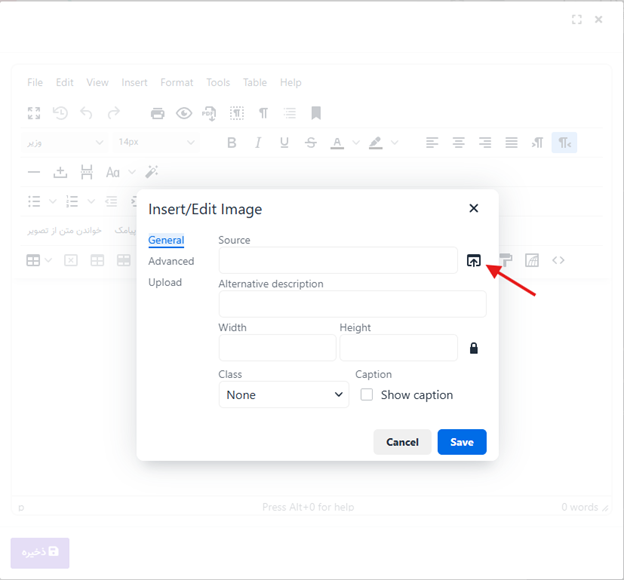
برای دسترسی به فایل تصاویر مورد نظر خود بر روی" آیکون پوشه" کلیک کنید.
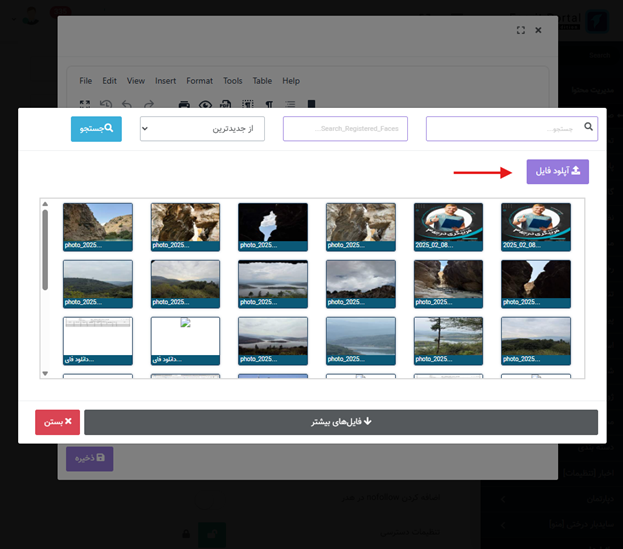
اگر تصویر موردنظر از قبل اضافه شده باشد، میتوانید آن را از بخش تصاویر موجود در پرتال انتخاب کنید. اما اگر تصویر دلخواهتان موجود نیست، با کلیک بر روی گزینه "آپلود فایل"، تصویر جدید را بارگذاری کنید و به محتوای صفحه اضافه نمایید.
این روش به شما امکان میدهد بهراحتی از تصاویر استفادهشده قبلی بهره ببرید و در صورت نیاز، تصاویر جدید را بارگذاری کنید تا محتوای متنی شما کاملتر و جذابتر شود
استفاده از گزینههای راستچین و چپچین، میتوانید موقعیت فایل عکس خود را در صفحه جابجا کنید. این امکان به شما اجازه میدهد تا تصاویر را بهصورت دلخواه در کنار متن قرار دهید و به صفحات استاتیک خود ظاهری جذابتر و مرتبتر ببخشید.
بهعنوان مثال، اگر تصویر را به سمت راست چین کنید، متن در سمت چپ قرار میگیرد و برعکس. این روش میتواند به ایجاد تعادل بصری و بهبود تجربه کاربری کمک کند.
لیست بولتدار
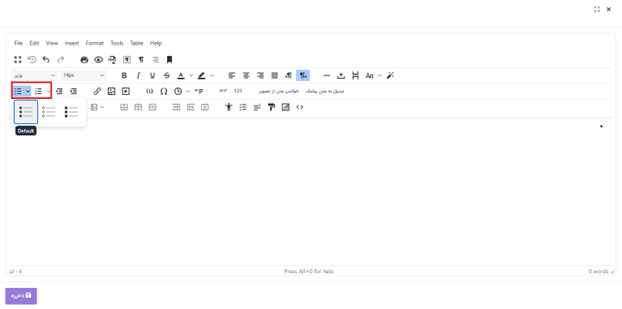
یک روش مؤثر برای سازماندهی اطلاعات و نمایش نکات بهصورت واضح و قابلخواندن است. در این نوع لیست، هر مورد با یک علامت (معمولاً نقطه، خط یا شکل دیگر) شروع میشود که به خوانندگان کمک میکند تا بهراحتی موارد مختلف را تشخیص دهند.
ویژگیها و مزایای استفاده از لیست بولتدار
- سازماندهی اطلاعات: لیست بولتدار به شما کمک میکند تا اطلاعات را بهصورت منظم و دستهبندی شده ارائه دهید. این کار خواندن و درک متن را برای کاربران آسانتر میکند.
- جلب توجه: استفاده از لیست بولتدار میتواند توجه خواننده را به نکات کلیدی جلب کند و مهمترین اطلاعات را بهسرعت قابلدسترس کند.
- خوانایی بهتر: متون طولانی و پیچیده میتوانند با استفاده از لیست بولتدار به شکلی سادهتر و قابلفهمتر ارائه شوند.
لیست عددی
یک روش مؤثر برای سازماندهی و ارائه اطلاعات بهصورت ترتیبی است. در این نوع لیست، هر مورد با یک عدد یا عدد رومی شروع میشود که نشاندهنده ترتیب یا مراحل خاص است. این نوع لیست به ویژه در مواردی که ترتیب انجام کارها یا مراحل مهم است، بسیار کاربردی است.
ویژگیها و مزایای استفاده از لیست عددی
- ترتیب مشخص: لیست عددی به خوانندگان کمک میکند تا ترتیب موارد را بهراحتی تشخیص دهند، بهویژه در مواردی که انجام مراحل در یک ترتیب خاص مهم است.
- راهنمایی برای مراحل: در مقالات آموزشی، دستورالعملها و راهنماها، استفاده از لیست عددی میتواند به وضوح مراحل کار را نشان دهد و کاربران را در دنبال کردن مراحل یاری کند.
- شفافیت بیشتر: ارائه اطلاعات بهصورت عددی میتواند به خوانندگان کمک کند تا نکات کلیدی را بهتر درک کنند و ارتباط بین مراحل مختلف را بهخوبی متوجه شوند.
نحوه استفاده: برای ایجاد یک لیست عددی، کافی است موارد را بهصورت ترتیبی بنویسید و هر مورد را با یک عدد و نقطه (مانند 1.، 2. و ...) آغاز کنید.
افزودن لینک به متن یک روش مؤثر برای هدایت خوانندگان به منابع یا صفحات دیگر است. با این کار، کاربران میتوانند به اطلاعات بیشتر دسترسی پیدا کنند یا به وبسایتهای مرتبط هدایت شوند.
نکاتی برای افزودن لینک به متن
- انتخاب متن لینک: متنی که میخواهید به آن لینک بدهید باید واضح و توصیفی باشد تا خواننده بفهمد با کلیک روی آن به کجا میرود.
- استفاده از گزینه لینک: پس از انتخاب متن، از گزینه "افزودن لینک" در ویرایشگر متن استفاده کنید. این گزینه با یک آیکون زنجیره یا لینک مشخص میشود.
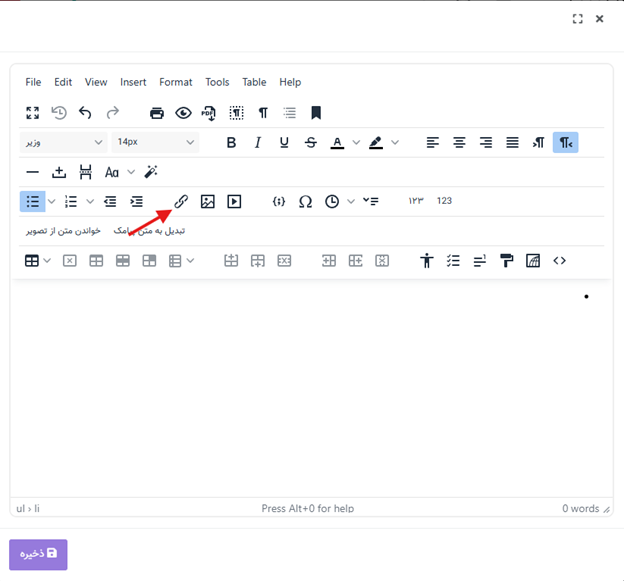
وارد کردن URL: پس از کلیک بر روی گزینه لینک، URL (آدرس وبسایت یا صفحه موردنظر) را وارد کنید و تأیید کنید.
تست لینک: پس از افزودن لینک، حتماً آن را تست کنید تا اطمینان حاصل کنید که به درستی کار میکند و به صفحه موردنظر هدایت میکند.
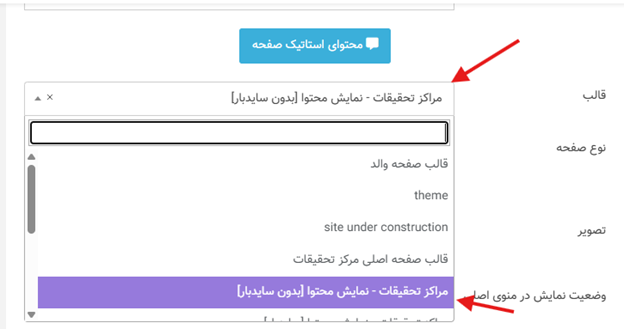
بعد از تکمیل محتوای استاتیک صفحه خود، باید برای صفحهتان قالب مناسبی انتخاب کنید. برای صفحات استاتیک، پیشنهاد میشود از قالب " پروژه وبسایت به عنوان مثال مراکز تحقیقاتی، مدیریت و ... - نمایش محتوا [بدون سایدبار]" استفاده کنید.
این قالب به شما کمک میکند تا محتوای خود را بهصورت منظم و بدون حواسپرتی نمایش دهید، زیرا سایدبار (نوار کناری) حذف شده و فضای بیشتری برای محتوای اصلی فراهم میشود. با این کار، توجه کاربران بیشتر به محتوای صفحه جلب میشود و تجربه کاربری بهتری را ایجاد میکند.
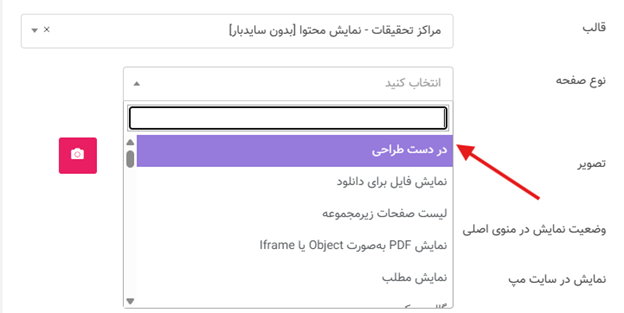
پس از انتخاب قالب، مرحله بعدی انتخاب نوع صفحه است. اگر هدف شما نمایش تنها محتوای استاتیک است، بهترین گزینه برای شما "در دست طراحی" میباشد.
این گزینه به شما اجازه میدهد تا محتوای استاتیک خود را بدون عناصر اضافی نمایش دهید، که میتواند به سادهتر شدن و خواناتر شدن صفحه کمک کند.
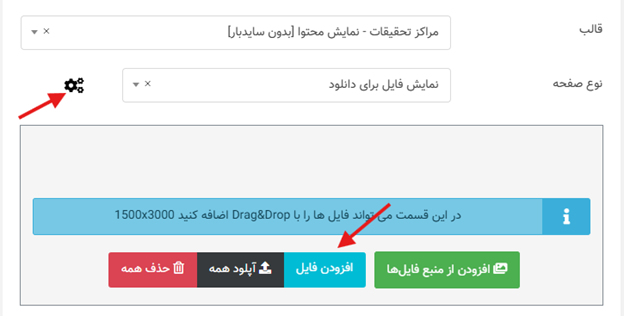
اگر نیاز به اضافه کردن فایلی برای دانلود در انتهای محتوای متنی خود دارید، میتوانید از گزینه "نمایش فایل برای دانلود" استفاده کنید.
مراحل افزودن فایل برای دانلود
- انتخاب گزینه نمایش فایل: به بخش ویرایش محتوای خود بروید و گزینه "نمایش فایل برای دانلود" را پیدا کنید.
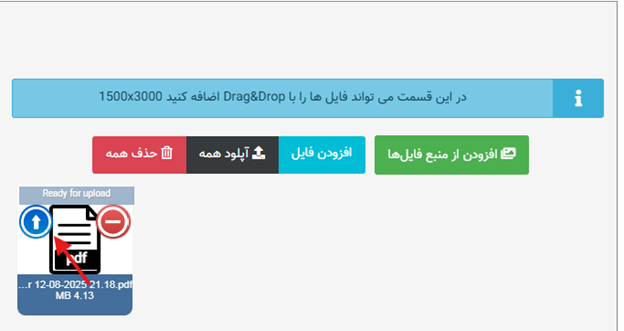
- .بارگذاری فایل: در پنجره تنظیمات، فایل موردنظر خود را از قسمت "افزودن فایل" بارگذاری کنید.
- کلیک بر روی دکمه تنظیمات: پس از انتخاب این گزینه، بر روی دکمه تنظیمات (که شبیه به چرخ دنده است) کلیک کنید.
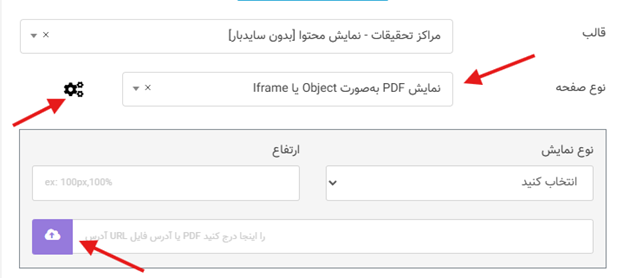
برای نمایش فایل PDF بهصورت embed در وبسایت خود، میتوانید از گزینه "نمایش PDF به صورت object یا Iframe" استفاده کنید. این گزینه به شما این امکان را میدهد که فایل PDF را مستقیماً در صفحه وب قرار دهید تا کاربران بدون نیاز به دانلود آن، بتوانند آن را مشاهده کنند.
بارگذاری فایل
- در پنجره تنظیمات، فایل موردنظر خود را از قسمت "افزودن فایل" بارگذاری کنید.
- و نوع نمایش را بر روی Iframe قرار دهید
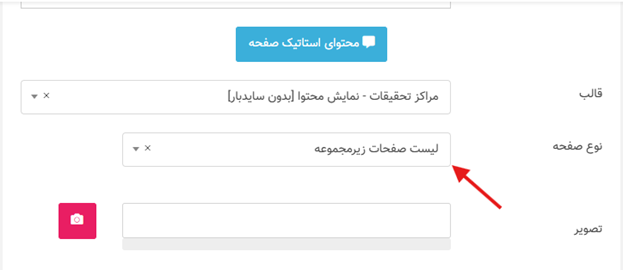
برای اینکه به گوگل دسترسی به صفحات زیرین سایت شما داده شود، میتوانید از گزینه "لیست صفحات زیر مجموعه" استفاده کنید. این گزینه به موتور جستجو کمک میکند تا ساختار سایت شما را بهتر درک کند و صفحات زیرین را بهراحتی پیدا کند. این کار میتواند به بهبود سئو و افزایش قابلیت دسترسی صفحات شما کمک کند.
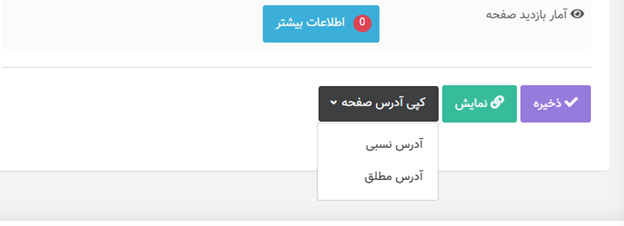
در انتها پس از تکمیل اطلاعات بر روی "ذخیره" کلیک نمائید.
برای مشاهده صفحه، میتوانید از گزینه "نمایش" استفاده کنید. توجه داشته باشید که تا زمانی که دسترسی به صفحه را از صفحه اصلی برقرار نکنید، هیچ کاربری قادر به مشاهده آن نخواهد بود.
برای برداشتن لینک صفحه، میتوانید از گزینه "کپی آدرس صفحه" استفاده کنید. این آدرس میتواند به دو صورت آدرس نسبی (که فقط شامل بخشهایی از URL است) و آدرس مطلق (که شامل کل URL میباشد) قابل استفاده باشد. با انتخاب یکی از این گزینهها، میتوانید لینک صفحه را بهراحتی در مکانهای دیگر به اشتراک بگذارید.
برای مطالعه راهنمای اضافه کردن جدول و نقشه گوگل مپ به صفحات زیر مراجعه کنید: