- 1404/09/24 گرامیداشت دانشمندان برتر دانشکده بهداشت دانشگاه علوم پزشکی تهران؛ از میراث ماندگار پیشگیری تا افقهای نوین پژوهش کاربردی
- 1404/09/15 دوستی و اخلاق، سرمایه اصلی دانشجو در دنیای رقابتی امروز است
- 1404/09/10 بهره برداری از زیرساخت های دانشگاه برای توسعه محصولات فناور حوزه سلامت
- 1404/09/09 نشست تخصصی بلوغ زودرس و تأخیر بلوغ در دختران نوجوان
- 1404/09/09 نشست تخصصی تالاسمی و باروری در دانشگاه علوم پزشکی تهران
- 1404/08/11 پخش آزمایشی 24 ساعته تلویزیون اینترنتی دانشگاه علوم پزشکی تهران آغاز شد
- 1404/08/11 پخش آزمایشی 24 ساعته تلویزیون اینترنتی دانشگاه علوم پزشکی تهران آغاز شد
آموزش سامانه نظرسنجی در وبسایت های دانشگاه
در این ویدیو، مراحل راهاندازی سامانه نظرسنجی در وبسایت بهصورت کامل توضیح داده میشود.
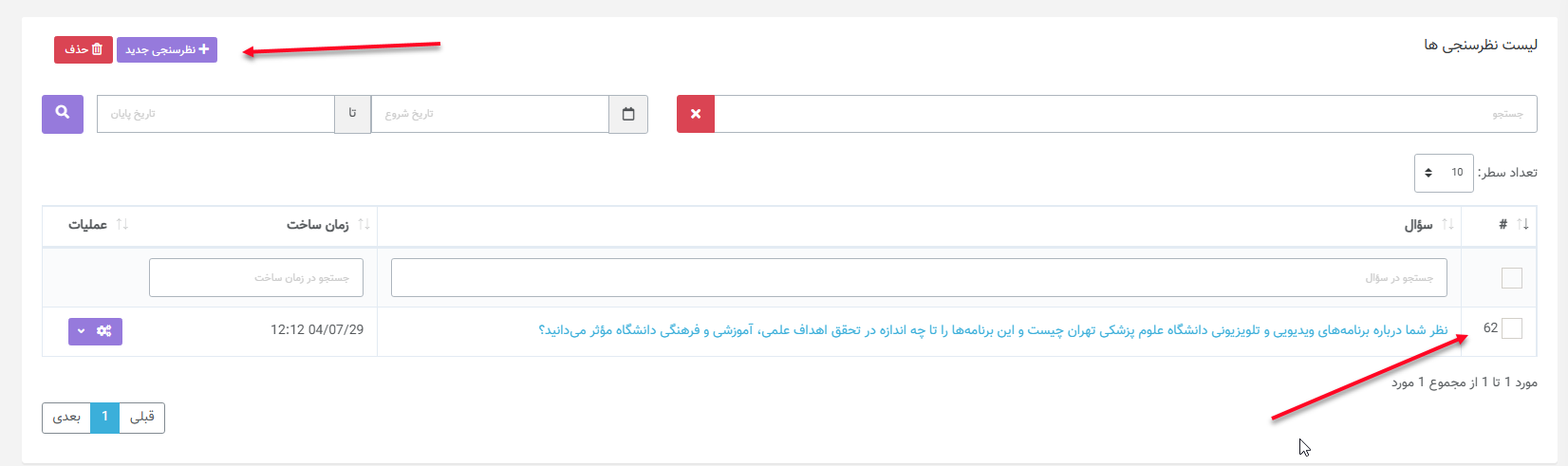
برای شروع، وارد بخش «نظرسنجیها» در پنل مدیریت شوید. سپس:
- روی گزینه «ایجاد نظرسنجی جدید» کلیک کنید
- سؤال موردنظر خود را ثبت نمایید
در ادامه، برای افزودن گزینههای پاسخ:
- از گزینه «افزودن» استفاده کنید
- گزینههای پاسخ را بهصورت جداگانه وارد نمایید
پس از تکمیل اطلاعات، نظرسنجی را ذخیره کنید.
دریافت شماره فرم نظرسنجی
پس از ذخیره، یک شماره فرم (Form ID) برای نظرسنجی شما ایجاد میشود.
- این شماره را یادداشت کنید، زیرا در مراحل بعدی برای نمایش فرم در سایت موردنیاز است
توجه:
شماره فرم برای هر نظرسنجی متفاوت است. بهعنوان مثال، عدد «62» تنها یک نمونه است.
ایجاد صفحه نمایش نظرسنجی
در مرحله بعد، باید یک صفحه برای نمایش فرم نظرسنجی ایجاد کنید:
- وارد بخش «مدیریت صفحات» شوید
- یک صفحه جدید با عنوان «نظرسنجی» ایجاد نمایید
تنظیمات صفحه را به شکل زیر انجام دهید:
- نوع صفحه: استاتیک
- قالب صفحه: مدیریت نمایش محتوا (بدون سایدبار)
درج کد فرم در صفحه
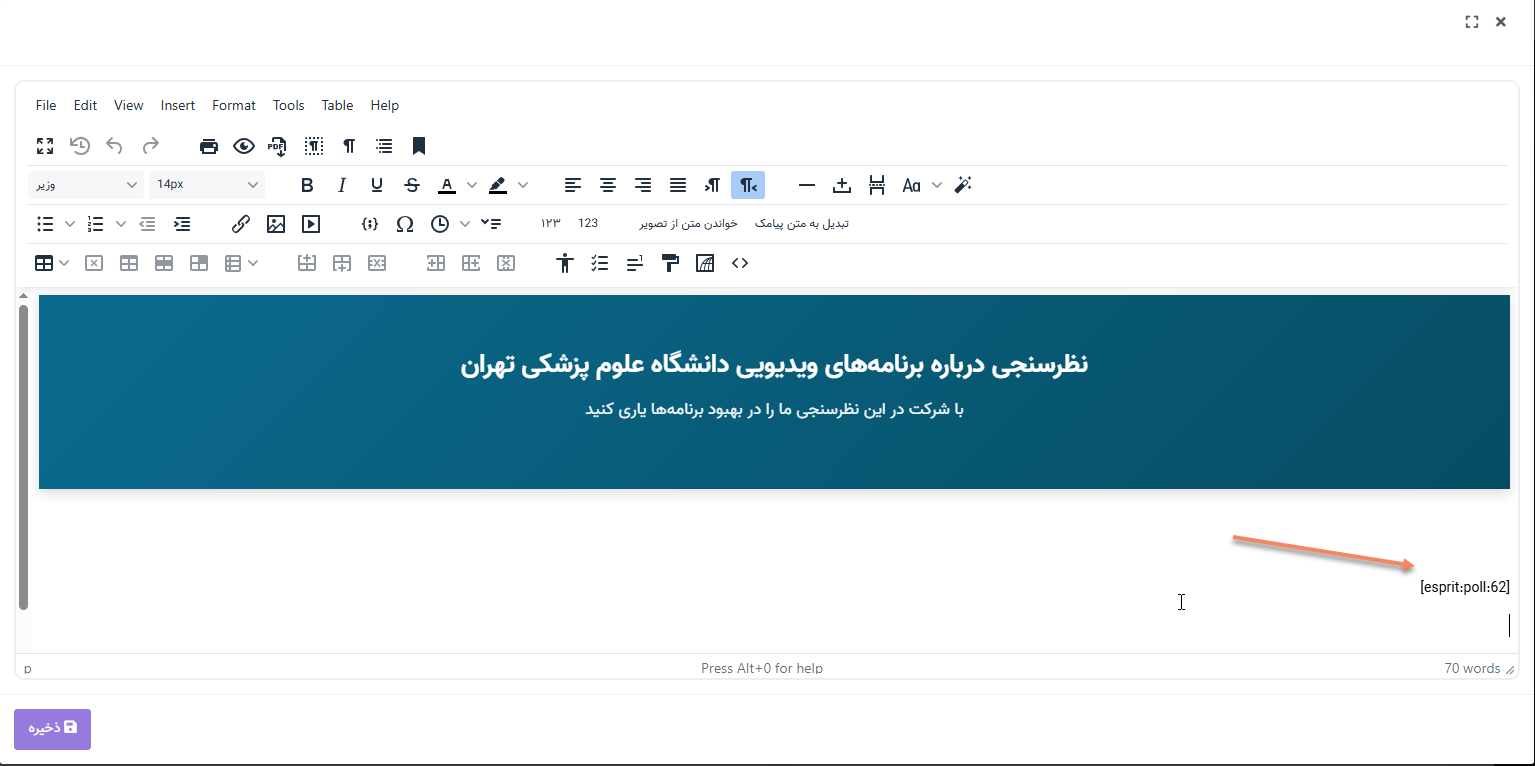
پس از ایجاد صفحه، در بخش «محتوای استاتیک»:
- کد و اسکریپت مربوط به فرم نظرسنجی را قرار دهید
- در این کد، تنها بخش قابل تغییر «شماره فرم نظرسنجی» است
شماره فرم خود را جایگزین عدد نمونه (مثلاً 62) کنید تا فرم صحیح نمایش داده شود.
بهینهسازی ظاهر صفحه
در صورت تمایل، میتوانید با ویرایش کدهای صفحه:
- بنر یا تصویر مرتبط اضافه کنید
- ظاهر صفحه نظرسنجی را بهبود دهید
این کار به افزایش جذابیت بصری و تعامل کاربران کمک میکند.
ذخیره و مشاهده خروجی
در نهایت:
- تنظیمات صفحه را ذخیره کنید
- صفحه را در سایت منتشر نمایید
با مراجعه به صفحه ایجادشده، فرم نظرسنجی بهصورت کامل و قابل استفاده برای کاربران نمایش داده میشود.