- 1404/09/24 گرامیداشت دانشمندان برتر دانشکده بهداشت دانشگاه علوم پزشکی تهران؛ از میراث ماندگار پیشگیری تا افقهای نوین پژوهش کاربردی
- 1404/09/15 دوستی و اخلاق، سرمایه اصلی دانشجو در دنیای رقابتی امروز است
- 1404/09/10 بهره برداری از زیرساخت های دانشگاه برای توسعه محصولات فناور حوزه سلامت
- 1404/09/09 نشست تخصصی بلوغ زودرس و تأخیر بلوغ در دختران نوجوان
- 1404/09/09 نشست تخصصی تالاسمی و باروری در دانشگاه علوم پزشکی تهران
- 1404/08/11 پخش آزمایشی 24 ساعته تلویزیون اینترنتی دانشگاه علوم پزشکی تهران آغاز شد
- 1404/08/11 پخش آزمایشی 24 ساعته تلویزیون اینترنتی دانشگاه علوم پزشکی تهران آغاز شد
راهنمای ساخت صفحه مدیریت
در این آموزش ساخت مدیریت های زیر مجموعه در یک معاونت ارائه می شود. برای اینکار ابتدا باید صفحات مربوط به هر مدیریت ساخته شود که در صفحه تنظیمات قالب در مدیریت آموزش داده شده است.
در ادامه در بخش +مدیریتها، بخشهای مختلفی قرار دارد که هر یک به تفصیل توضیح داده خواهند شد.
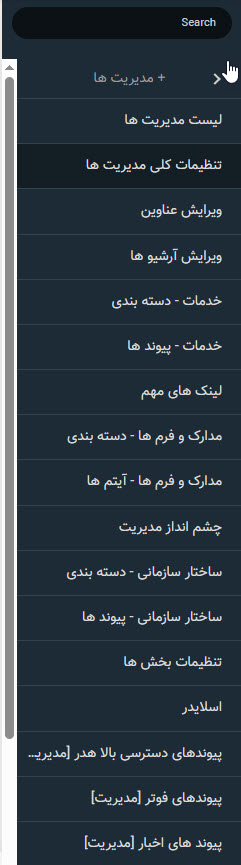
لیست مدیریتها
در این قسمت، تمامی مدیریتهایی که در سیستم وجود دارند، باید تعریف شوند. با کلیک روی گزینه رکورد جدید، صفحهای باز میشود که در آن عنوان هر مدیریت و صفحه ای که مربوط به آن مدیریت تعریف شده است، وارد میگردد. همچنین، کاربرانی که اجازه فعالیت در سایت مربوط به هر مدیریت دارند نیز باید اضافه شوند و تغییرات ذخیره شود. پیش فرض، کاربرهای root و admin باید وارد شوند و سپس سایر کاربرانی که برای مدیریتهای خاص ایجاد شدهاند، در تنظیمات همان مدیریت اضافه میگردد.
- عنوان مدیریت: چهارم
- صفحه مدیریت: مدیریت چهارم
- لیست یوزرهایی که دسترسی دارند: root, admin, mange4
- ترتیب قرارگیری:
- هشتگ ها/کلیدواژه ها:
لیست مدیریتهایی که در این قسمت تعریف میشود، در ماژول چشم انداز مدیریتها نیز قابل مشاهده است.

تنظیمات کلی
در این بخش، برای هر مدیریت باید یک رکورد جدید به عنوان تنظیمات کلی آن مدیریت ایجاد شود و عنوان آن مقرر گردد. سپس، تنظیمات مربوط به هر مدیریت انجام میگیرد. این تنظیمات شامل مواردی مانند «مربوط به مدیریت»، «گروه خبری مرتبط با اطلاعیهها»، «گروه خبری مرتبط با اخبار مدیریتها»، و «گروه مطالب آموزشی» است که باید از طریق باکس مقابل آن، گروه خبری مربوط به هر قسمت ساخته و انتخاب شوند. آموزش مربوط به گروه های محتوا در صفحه گروه های محتوای معاونت و مدیریت قابل مشاهده است .

در صورت نیاز، میتوان منوی مختص هر مدیریت را ایجاد و انتخاب کرد؛ بنابراین، برای بخش «منوی هدر»، از لیست کشویی، منوی اختصاصی هر مدیریت انتخاب میشود. همچنین، متن اصلی لوگو در قسمت عنوان «مدیریت» و متن زیر لوگو در عنوان «معاونت» وارد میشود. با توجه به اینکه هر مدیریت ممکن است آدرس و شماره تماس متفاوتی داشته باشد، قابلیت تغییر اطلاعات فوتر، شامل متن اصلی لوگو، زیرلوگو، آدرس، شماره تماس، فکس، کد پستی، ایمیل، لینک نقشه و تصویر نقشه، برای هر مدیریت فراهم است.
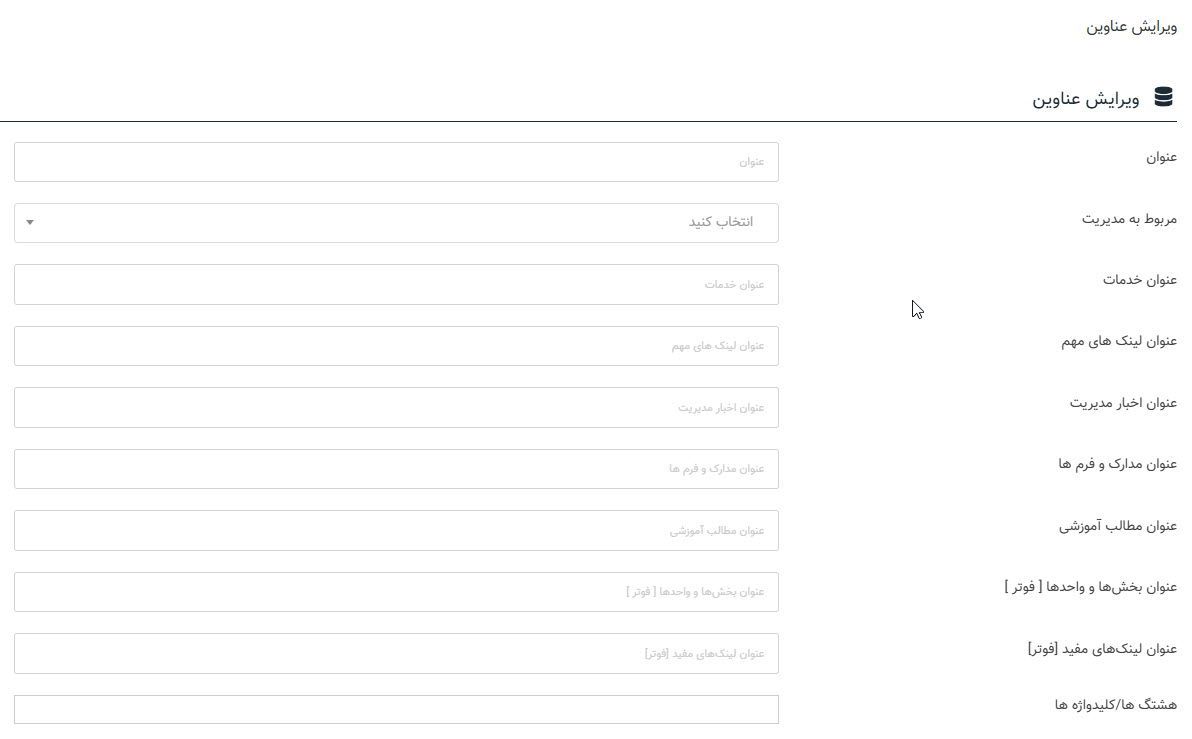
ویرایش عناوین
در بخش ویرایش عناوین، برای هر مدیریت باید یک رکورد جدید در نظر گرفته شود و عنوان آن به عنوان تنظیمات کلی مدیریت ثبت گردد. پس از آن، تنظیمات مربوط به هر مدیریت همانگونه که قبلاً توضیح داده شد، انجام میگیرد.
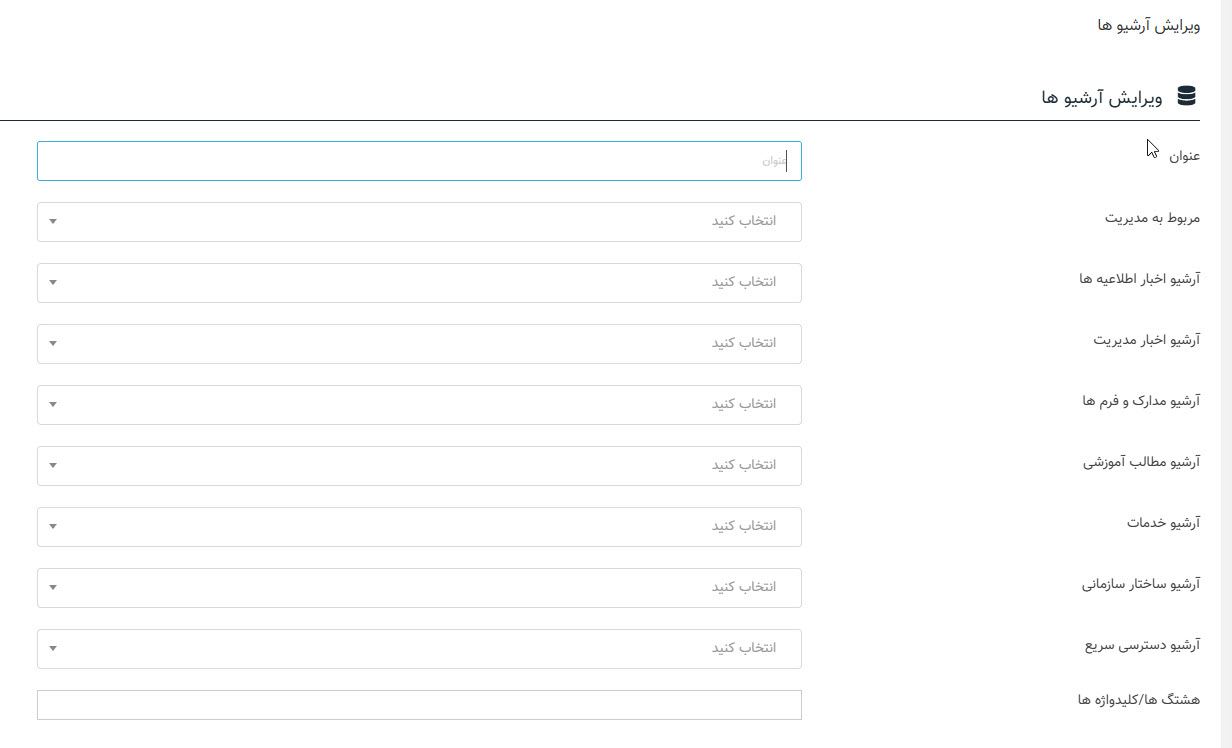
ویرایش آرشیوها
در این قسمت، مشابه ویرایش آرشیوهای قبلی، برای هر مدیریت یک رکورد تعریف میشود و آرشیوهای هر قسمت به صفحات مربوطه مرتبط میگردد، که قبلاً برای این موضوع صفحهای ساخته شده است.
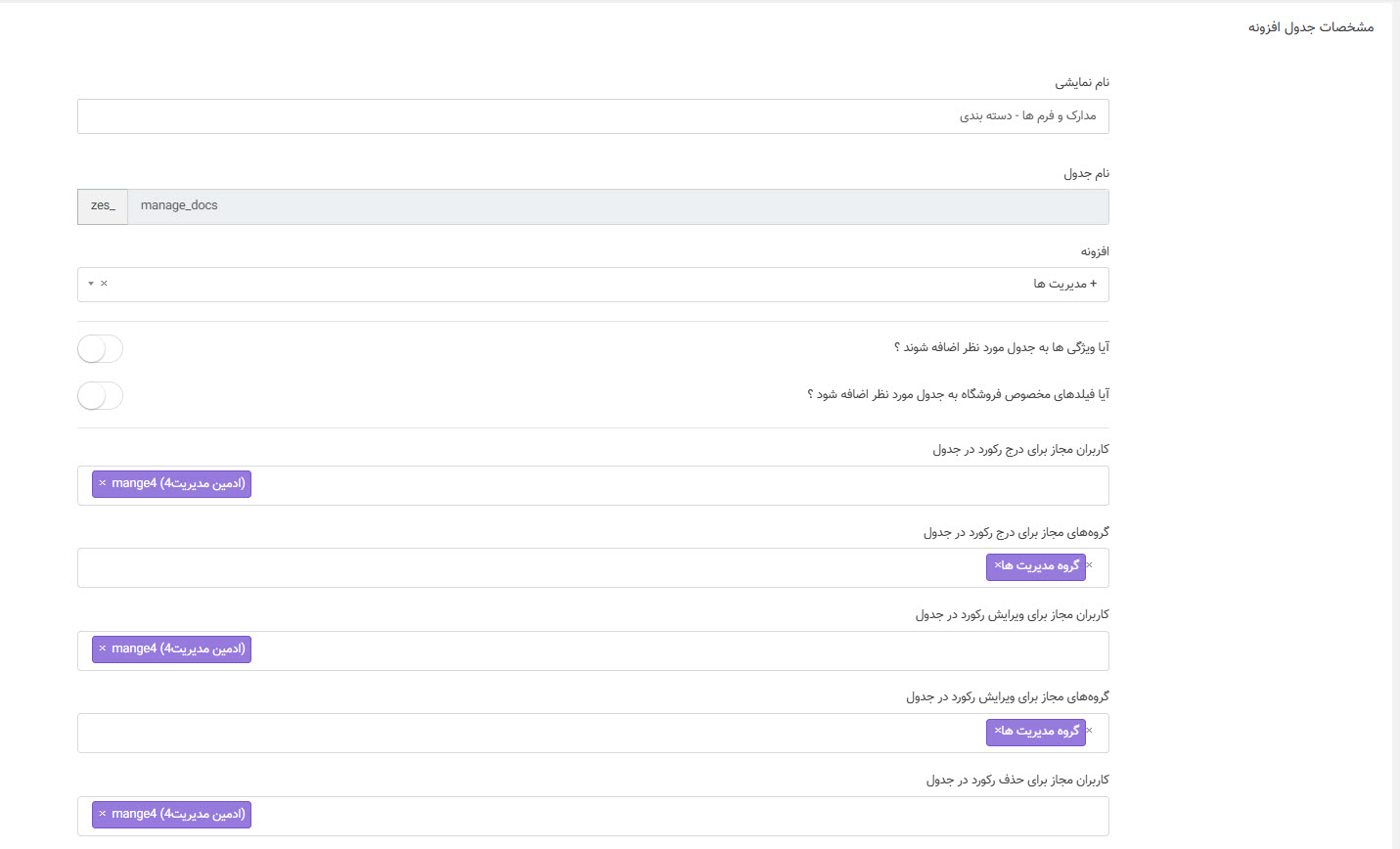
دسترسی به ماژول های مدیریت
برای دسترسی به ماژول های مدیریت باید بعد از باز کردن ماژول مربوطه روی علامت تنظیمات در بالای صفحه کلیک شود.
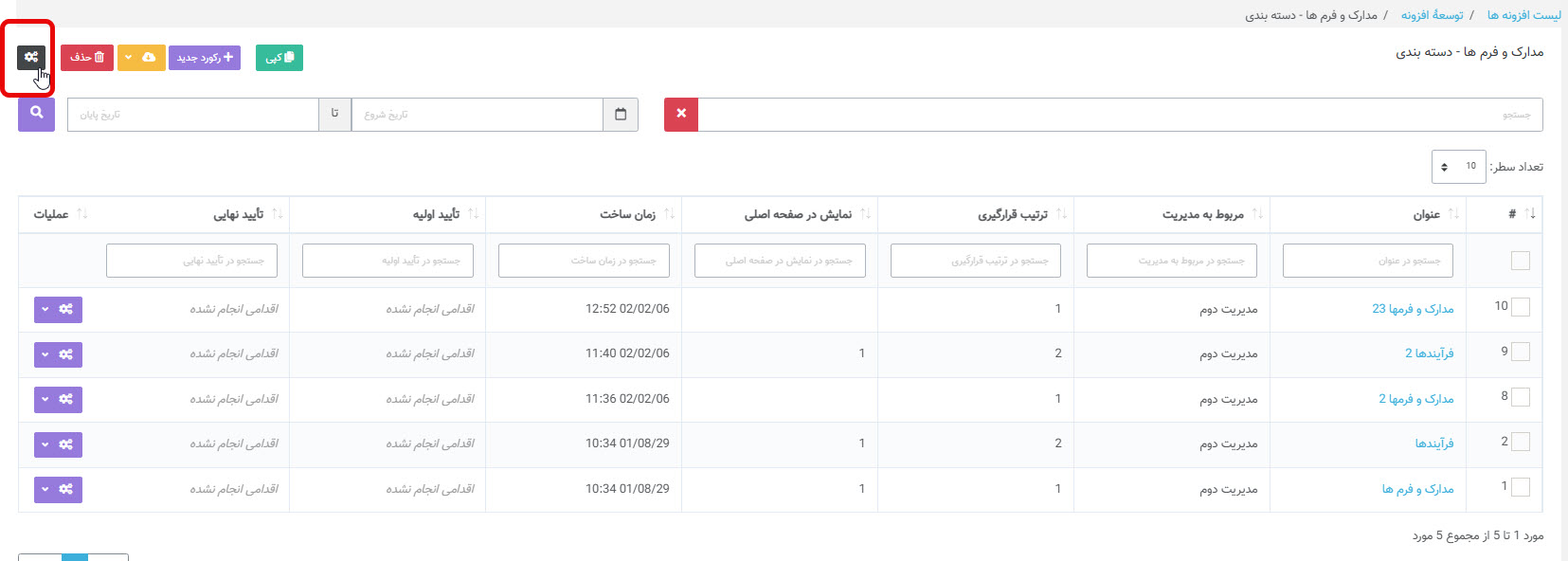
- و سپس نام کاربر یا گروه ساخته شده به منظور درج، ویرایش و حذف در آن ماژول اضافه گردد. به این ترتیب دسترسی به آن ماژول در ادمین های مدیریت قایل مشاهده خواهد بود.