
- 1404/09/24 گرامیداشت دانشمندان برتر دانشکده بهداشت دانشگاه علوم پزشکی تهران؛ از میراث ماندگار پیشگیری تا افقهای نوین پژوهش کاربردی
- 1404/09/15 دوستی و اخلاق، سرمایه اصلی دانشجو در دنیای رقابتی امروز است
- 1404/09/10 بهره برداری از زیرساخت های دانشگاه برای توسعه محصولات فناور حوزه سلامت
- 1404/09/09 نشست تخصصی بلوغ زودرس و تأخیر بلوغ در دختران نوجوان
- 1404/09/09 نشست تخصصی تالاسمی و باروری در دانشگاه علوم پزشکی تهران
- 1404/08/11 پخش آزمایشی 24 ساعته تلویزیون اینترنتی دانشگاه علوم پزشکی تهران آغاز شد
- 1404/08/11 پخش آزمایشی 24 ساعته تلویزیون اینترنتی دانشگاه علوم پزشکی تهران آغاز شد
راهنمای تنظیمات قالب دانشکده
همانطور که در تصویر مشاهده می شود قالب دانشکده شامل بخش های اسلایدر، اطلاعیه ها، لینک های لندینگ، دستاورد علمی، فرهنگ و سواد سلامت، رخداد علمی، همایش ها، وبینار و کارگاه گروه آموزشی، زندگی دانشجویی، تجربیات، نشریات،اخبار دانشکده، روسای دانشکده می باشد.
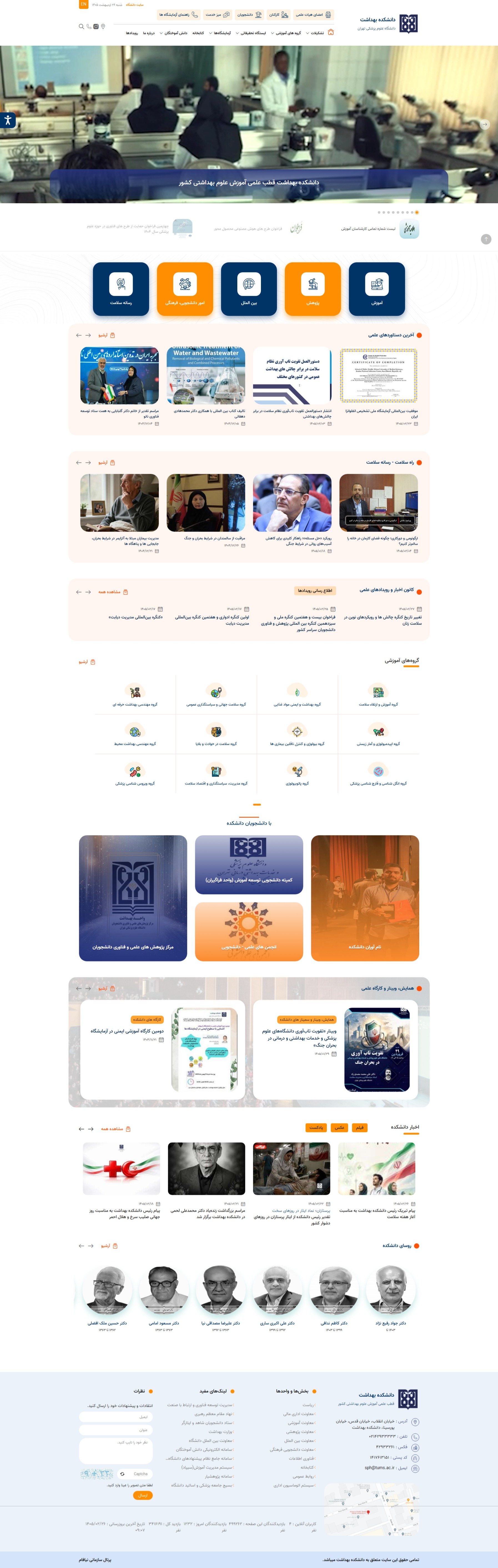
در ادامه مطلب نحوه انجام تنظیمات مربوط به قالب دانشکده آموزش داده می شود.
پس از انجام تنظیمات کلی قالب، نتیجه آن در خروجی کل سایت قابل مشاهده خواهد بود.
در این بخش تنها یک رکورد باید ایجاد شود. با انتخاب گزینه «رکورد جدید»، صفحه تنظیمات قالب نمایش داده میشود و موارد زیر باید تکمیل گردد:
لوگو و مشخصات هدر
- عنوان: برای این فیلد باید یک نام مشخص وارد شود.
- لوگو هدر (تصویر 70×70): با انتخاب «افزودن فایل» و سپس «آپلود همه»، لوگوی مربوطه بارگذاری میشود. این تصویر باید با ابعاد 70×70 و با فرمت PNG باشد. این لوگو در بالای صفحه نمایش داده شده و معمولاً لوگوی دانشگاه علوم پزشکی تهران است.
- متن اصلی لوگو: نام دقیق دانشکده وارد میشود.
- متن زیر لوگو هدر: عبارت «دانشگاه علوم پزشکی تهران» باید بهصورت دقیق درج گردد.
لوگو و اطلاعات فوتر
- تصویر لوگو فوتر (50×50): مشابه لوگوی هدر بارگذاری میشود و باید دارای ابعاد 50×50 و فرمت PNG باشد. این تصویر لوگوی مرکز و در انتهای سایت نمایش داده میشود.
- متن اصلی لوگو فوتر: شامل نام دانشکده است.
- متن زیر لوگو فوتر: عنوان یا عبارت معرفی مرکز در صورت وجود وارد میشود. (برای نمونه در بیمارستان فارابی، عبارت «قطب علمی چشمپزشکی کشور» درج شده است.)
اطلاعات تکمیلی فوتر
اطلاعات زیر نیز باید وارد شود تا در بخش فوتر سایت نمایش داده شود:
- آدرس
- شماره تماس
- فکس
- کد پستی
- ایمیل
- لینک نقشه: با جستجوی آدرس در Google Maps و کپیکردن لینک نقشه تکمیل میشود.
- تصویر نقشه (180×361): تصویر نقشه مرکز از Google Maps تهیه و با ابعاد ذکر شده بارگذاری میشود.
- متن کپیرایت: عبارت زیر باید دقیقاً درج شود: «کلیه حقوق سایت در انحصار معاونت غذا و داروی دانشگاه علوم پزشکی تهران می باشد.»
- آدرس سایت فارسی: /home
- آدرس سایت انگلیسی: در حال حاضر خالی گذاشته میشود.
- هشتگها/کلیدواژهها: نام دانشکده و عبارت «دانشگاه علوم پزشکی تهران» ثبت میشود.
تنظیمات آرشیوها
در این بخش ابتدا یک عنوان تعریف میشود. سپس هر مورد باید به صفحه آرشیو مربوط به خود متصل گردد. چنانچه بخشی در سایت وجود نداشته باشد، مقداردهی آن الزامی نیست.
برای فعالسازی درست آرشیوها، لازم است ابتدا صفحات مرتبط ایجاد شوند. با راستکلیک روی «خانه» در بخش صفحات و انتخاب «افزودن»، صفحه جدید ساخته میشود و قالب متناسب با کارکرد آن تعیین میگردد.
تنظیمات آرشیو تصویر، ویدیو و پادکست
برای ایجاد صفحه آرشیو تصاویر:
- قالب: قالب دانشکده ها - نمایش محتوا [بدون سایدبار]
- نوع صفحه: نمایش مطلب
- نوع محتوا: تصویر
- گروههای مطالب: تمام موارد انتخاب شوند
به همین ترتیب برای صفحات آرشیو صوت و ویدیو نیز صفحه جداگانه ایجاد و تنظیمات مشابه اعمال میشود.
تنظیمات عناوین
در این بخش، پس از واردکردن عنوان اصلی، میتوان عنوانهای نمایش دادهشده در صفحه اصلی را تغییر داد. در صورتی که عنوانهای پیشفرض مناسب نباشند، در این قسمت امکان بازنویسی و اصلاح آنها وجود دارد.
آیکنها
این بخش نیازی به تغییر ندارد و تنظیمات آن دستنخورده باقی میماند.
تنظیمات بخشها
صفحه اصلی سایت شامل بخشهای مختلفی است. هر بخش در صورتی که محتوای مربوط به آن در سایت وجود داشته باشد، باید در حالت «نمایش» قرار گیرد. در صورتی که بخشی فاقد محتوا باشد، گزینه «عدم نمایش» برای آن انتخاب میشود.
عنوان نمایش بخشها همان مواردی هستند که در بخش «عناوین» قابل تغییر بودهاند.