- 1404/09/24 گرامیداشت دانشمندان برتر دانشکده بهداشت دانشگاه علوم پزشکی تهران؛ از میراث ماندگار پیشگیری تا افقهای نوین پژوهش کاربردی
- 1404/09/15 دوستی و اخلاق، سرمایه اصلی دانشجو در دنیای رقابتی امروز است
- 1404/09/10 بهره برداری از زیرساخت های دانشگاه برای توسعه محصولات فناور حوزه سلامت
- 1404/09/09 نشست تخصصی بلوغ زودرس و تأخیر بلوغ در دختران نوجوان
- 1404/09/09 نشست تخصصی تالاسمی و باروری در دانشگاه علوم پزشکی تهران
- 1404/08/11 پخش آزمایشی 24 ساعته تلویزیون اینترنتی دانشگاه علوم پزشکی تهران آغاز شد
- 1404/08/11 پخش آزمایشی 24 ساعته تلویزیون اینترنتی دانشگاه علوم پزشکی تهران آغاز شد
آموزش ماژول اینفوگرافی
در این آموزش با «نحوه بارگذاری پوستر و اینفوگرافی در گالری وبسایتهای معاونتها و مدیریتهای دانشگاه علوم پزشکی تهران» آشنا میشوید؛ بخشی کاربردی که به شما امکان میدهد محتوای بصری مانند پوسترها و اینفوگرافیها را بهصورت منظم و قابل دسترس در سایت منتشر کنید.
در ادامه، مراحل بارگذاری اینفوگرافی را بهصورت گامبهگام بررسی میکنیم.
ورود به پنل مدیریت
برای شروع، وارد پنل ادمین وبسایت خود شوید. پس از ورود، از منوی اصلی به بخش «اینفوگرافی» مراجعه کنید.
ایجاد رکورد جدید
در صفحه مربوط به اینفوگرافیها
- روی گزینه «رکورد جدید» کلیک کنید
- فرم مربوط به ایجاد آیتم جدید برای شما نمایش داده میشود
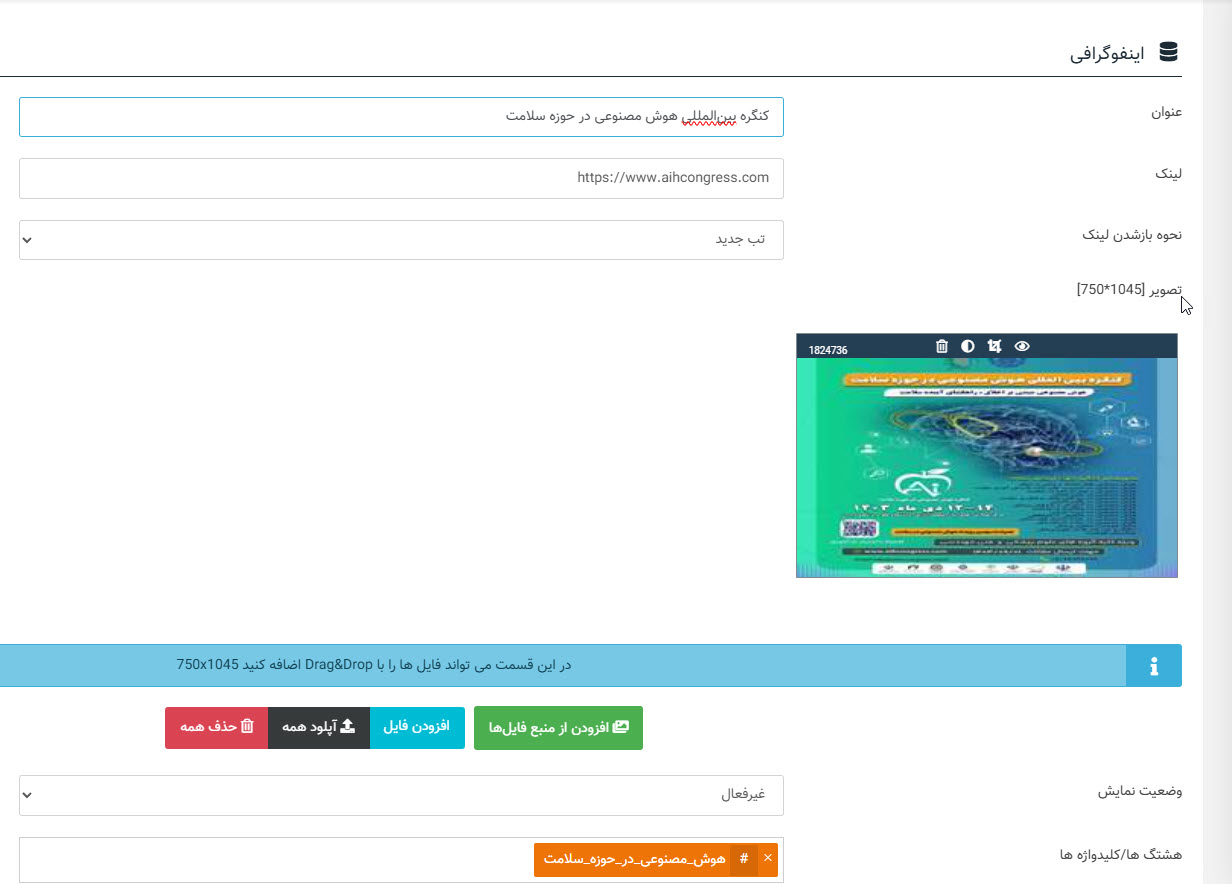
تکمیل اطلاعات اینفوگرافی
در این مرحله، اطلاعات موردنیاز را وارد نمایید:
- عنوان: یک عنوان مناسب و مرتبط با محتوای پوستر یا اینفوگرافی وارد کنید
- لینک (اختیاری): در صورت نیاز، میتوانید لینک مرتبط (داخلی یا خارجی) را اضافه کنید
- تصویر: فایل پوستر یا اینفوگرافی را از بخش «افزودن فایل» بارگذاری نمایید
توجه داشته باشید که انتخاب عنوان مناسب و استفاده از تصاویر باکیفیت، تأثیر مستقیمی بر سئو و جذابیت صفحه دارد.
تنظیم وضعیت نمایش
در بخش وضعیت، میتوانید نحوه نمایش آیتم را مشخص کنید:
- فعال: نمایش اینفوگرافی در وبسایت
- غیرفعال: عدم نمایش در سایت (برای استفاده در آینده یا ویرایش)
ذخیره و انتشار
پس از تکمیل تمامی اطلاعات
- تنظیمات را ذخیره کنید
- در صورت فعال بودن، آیتم بهصورت خودکار در گالری سایت نمایش داده میشود
مشاهده خروجی
در نهایت، با مراجعه به بخش گالری اینفوگرافی در وبسایت دانشگاه علوم پزشکی تهران، میتوانید خروجی کار را مشاهده کنید. کاربران با مشاهده این بخش، به مجموعهای از پوسترها و اینفوگرافیهای دستهبندیشده دسترسی خواهند داشت.
نکات مهم برای بهبود سئو
- استفاده از عناوین مرتبط با کلیدواژهها
- بارگذاری تصاویر با حجم مناسب و کیفیت بالا
- درج لینکهای مرتبط برای افزایش ارتباط صفحات
با استفاده از این قابلیت، میتوانید محتوای بصری وبسایت خود را بهصورت حرفهای مدیریت کرده و تجربه کاربری بهتری برای مخاطبان فراهم کنید.