
- 1404/09/24 گرامیداشت دانشمندان برتر دانشکده بهداشت دانشگاه علوم پزشکی تهران؛ از میراث ماندگار پیشگیری تا افقهای نوین پژوهش کاربردی
- 1404/09/15 دوستی و اخلاق، سرمایه اصلی دانشجو در دنیای رقابتی امروز است
- 1404/09/10 بهره برداری از زیرساخت های دانشگاه برای توسعه محصولات فناور حوزه سلامت
- 1404/09/09 نشست تخصصی بلوغ زودرس و تأخیر بلوغ در دختران نوجوان
- 1404/09/09 نشست تخصصی تالاسمی و باروری در دانشگاه علوم پزشکی تهران
- 1404/08/11 پخش آزمایشی 24 ساعته تلویزیون اینترنتی دانشگاه علوم پزشکی تهران آغاز شد
- 1404/08/11 پخش آزمایشی 24 ساعته تلویزیون اینترنتی دانشگاه علوم پزشکی تهران آغاز شد
آموزش ماژول چشمانداز مدیریت
در این ویدیو با ماژول «چشمانداز مدیریت در وبسایت های مدیریت دانشگاه علوم پزشکی تهران» آشنا میشوید؛ ماژولی کاربردی که برای نمایش خلاصهای از چشمانداز، رسالت و اهداف سازمان در قالبی ساده و حرفهای در صفحه اصلی سایت استفاده میشود.
این ماژول در خروجی سایت شامل یک عنوان، توضیح کوتاه، تصویر پسزمینه و یک دکمه هدایت به صفحه آرشیو «چشمانداز» است. با کلیک روی این دکمه، کاربر وارد صفحهای میشود که محتوای کامل چشمانداز در آن نمایش داده شده است.
در ادامه، نحوه تنظیم و استفاده از این ماژول را مرحلهبهمرحله بررسی میکنیم.
ایجاد صفحه چشمانداز
برای شروع، لازم است یک صفحه با عنوان «چشمانداز» ایجاد کنید.از بخش صفحات، با راست کلیک روی صفحه خانه گزینه «افزودن» را انتخاب کرده و صفحه جدیدی بسازید.
تنظیمات صفحه باید به شکل زیر باشد:
عنوان صفحه: چشمانداز (یا چشمانداز مدیریت)
قالب صفحه: مدیریت نمایش محتوا (بدون سایدبار)
نوع صفحه: در دست طراحی
بهتر است این صفحه بدون سایدبار باشد تا تمرکز کاربر کاملاً روی محتوای چشمانداز قرار بگیرد. سپس تنظیمات را ذخیره کنید.
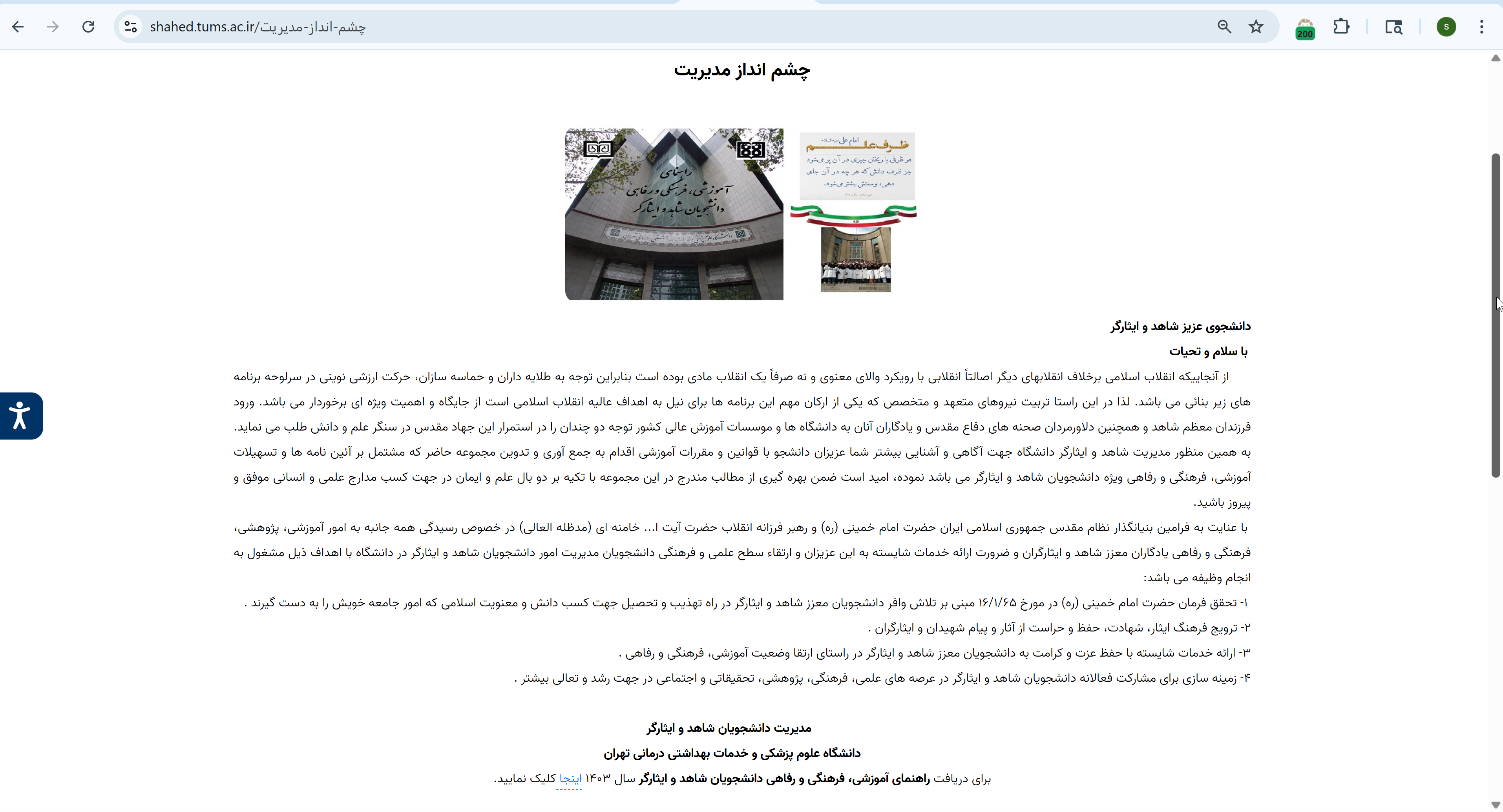
درج محتوای صفحه چشمانداز
پس از ایجاد صفحه، محتوای چشمانداز را در بخش محتوای استاتیک وارد کنید.
نکات مهم در طراحی این صفحه:
- حتماً صفحه دارای عنوان مشخص باشد تا کاربر بداند در چه صفحهای قرار دارد.
- از تصویر مرتبط با فعالیت سازمان استفاده کنید.
- متن شامل چشمانداز، رسالت و اهداف باشد.
- از تیترها (H1، H2) برای ساختاردهی بهتر استفاده کنید.
- بخشهای مهم متن را بولد کنید تا خوانایی افزایش یابد.
- در صورت نیاز میتوانید لینک (هایپرلینک) به صفحات دیگر یا فایلها (مثل PDF) اضافه کنید.
برای درج لینک، کافی است کلمه موردنظر را انتخاب کرده و از گزینه لینک، آدرس مربوطه را وارد کنید.
تنظیمات ماژول چشمانداز مدیریت
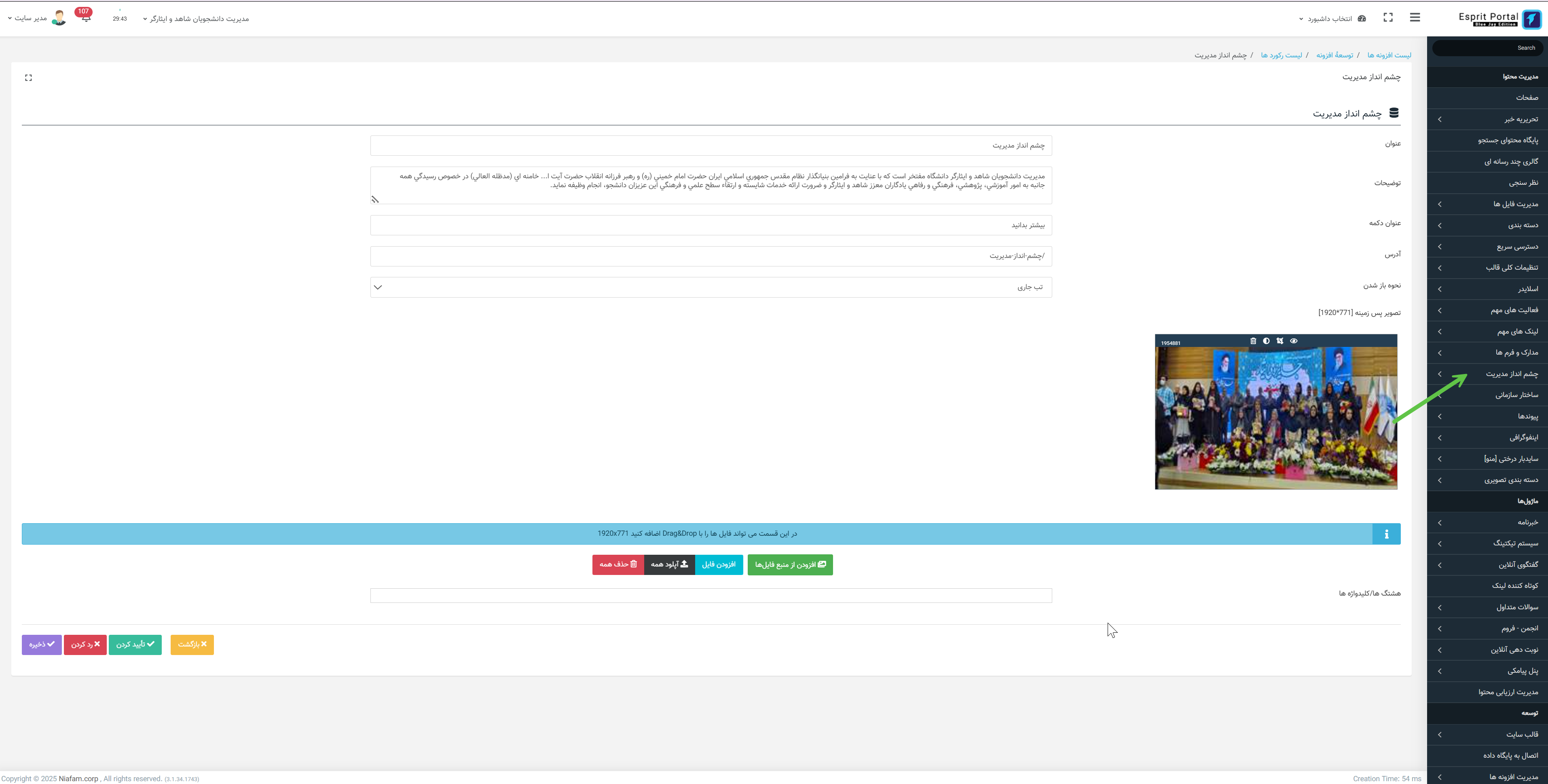
پس از آمادهسازی صفحه، وارد بخش «چشمانداز مدیریت» در پنل تنظیمات شوید.
در این بخش:
- روی «رکورد جدید» کلیک کنید (یا رکورد موجود را ویرایش کنید)
- عنوان ماژول را وارد کنید (این عنوان در صفحه اصلی نمایش داده میشود)
- یک توضیح کوتاه (۱ تا ۲ خطی) وارد کنید
- عنوان دکمه را مشخص کنید (مثلاً: بیشتر، بیشتر بدانید، مطالعه بیشتر)
- نحوه باز شدن لینک را تعیین کنید: تب جاری یا تب جدید
- تصویر پسزمینه ماژول را در صورت نیاز تغییر دهید
- تظیمات را ذخیره کنید
تنظیم آدرس صفحه (لینک دکمه)
نکته بسیار مهم در این مرحله، وارد کردن آدرس نسبی صفحه چشمانداز است.
برای این کار:
- وارد صفحهای که از قبل ساختهاید شوید
- آدرس نسبی آن را در پایین تنظیمات صفحه کپی کنید.
- در بخش تنظیمات ماژول چشم انداز، در فیلد آدرس قرار دهید.
استفاده از آدرس نسبی برای لینکدهی داخلی سایت ضروری است.
مشاهده خروجی
- در نهایت، خروجی ماژول را در صفحه اصلی سایت مشاهده خواهید کرد.
- عنوان و توضیحی که وارد کردهاید نمایش داده میشود.
- دکمهای با متن انتخابی شما دیده میشود.
- با کلیک روی دکمه، کاربر وارد صفحه «چشمانداز» خواهد شد.
در این صفحه نیز تمامی محتوایی که طراحی کردهاید، بهصورت کامل و ساختاریافته نمایش داده میشود.
با این مراحل، میتوانید ماژول چشمانداز مدیریت را بهسادگی در سایت خود فعال کرده و یک صفحه حرفهای و منظم برای معرفی اهداف و رسالت سازمان خود ایجاد کنید.