
- 1404/09/24 گرامیداشت دانشمندان برتر دانشکده بهداشت دانشگاه علوم پزشکی تهران؛ از میراث ماندگار پیشگیری تا افقهای نوین پژوهش کاربردی
- 1404/09/15 دوستی و اخلاق، سرمایه اصلی دانشجو در دنیای رقابتی امروز است
- 1404/09/10 بهره برداری از زیرساخت های دانشگاه برای توسعه محصولات فناور حوزه سلامت
- 1404/09/09 نشست تخصصی بلوغ زودرس و تأخیر بلوغ در دختران نوجوان
- 1404/09/09 نشست تخصصی تالاسمی و باروری در دانشگاه علوم پزشکی تهران
- 1404/08/11 پخش آزمایشی 24 ساعته تلویزیون اینترنتی دانشگاه علوم پزشکی تهران آغاز شد
- 1404/08/11 پخش آزمایشی 24 ساعته تلویزیون اینترنتی دانشگاه علوم پزشکی تهران آغاز شد
آموزش ماژول گالری چندرسانهای
در این ویدیو با ماژول «گالری چندرسانهای در وبسایت های مدیریت دانشگاه علوم پزشکی تهران» آشنا میشوید؛ بخشی کاربردی برای نمایش محتوای تصویری و ویدیویی در سایت که بهصورت دستهبندیشده در اختیار کاربران قرار میگیرد.
در خروجی این ماژول معمولاً سه بخش مشاهده میشود:
- ویدیوها
- تصاویر
- اینفوگرافیها
بخش اینفوگرافی بهصورت جداگانه تنظیم میشود که در آموزش مربوط به آن بهطور کامل توضیح داده شده است. در اینجا تمرکز ما بر روی تنظیمات تصاویر و ویدیوها است.
در ادامه، نحوه راهاندازی و استفاده از این ماژول را مرحلهبهمرحله بررسی میکنیم.
ایجاد صفحات پایه (آرشیو تصاویر و ویدیوها)
اولین و مهمترین قدم برای راهاندازی گالری، ایجاد صفحات پایه برای نمایش آرشیو محتوا است.
برای این کار:
صفحه ویدیو
یک صفحه با عنوان «ویدیو» ایجاد کنید
بازنویسی URL: video
نوع صفحه: نمایش مطلب
نوع محتوا: ویدیو
- تمام گروههای محتوایی را فعال کنید
صفحه تصاویر
یک صفحه با عنوان «تصاویر» ایجاد کنید
بازنویسی URL: image
نوع صفحه: نمایش مطلب
نوع محتوا: تصویر
- تمام گروههای محتوایی را فعال کنید
با این کار، تمامی محتواهایی که از نوع تصویر یا ویدیو باشند، بهصورت خودکار در این صفحات نمایش داده میشوند و در واقع دو آرشیو مجزا برای تصاویر و ویدیوها خواهید داشت.
نحوه نمایش محتوا در گالری
نکته مهم این است که:
ویدیوها از صفحه «ویدیو» خوانده میشوند
تصاویر از صفحه «تصاویر» خوانده میشوند
بنابراین اگر تنظیمات صفحات پایه بهدرستی انجام شده باشد، با کلیک روی هر آیتم در گالری، کاربر به صفحه مربوطه هدایت میشود.
افزودن محتوای تصویری
برای اضافه کردن تصاویر به گالری:
- وارد بخش «تحریریه» شوید
- گزینه «مطلب جدید» را انتخاب کنید
- نوع محتوا را روی تصویر قرار دهید
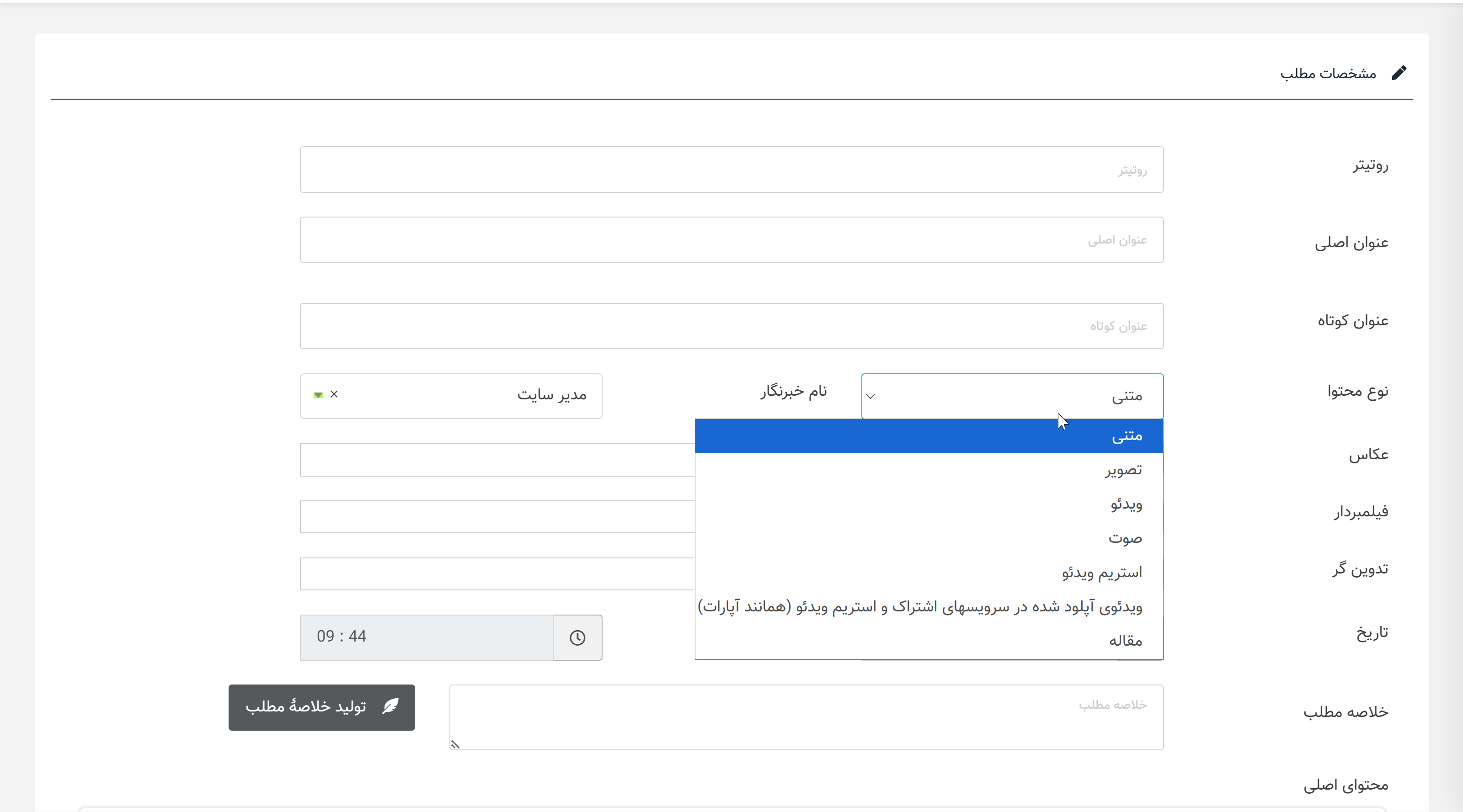
- اطلاعات مطلب (عنوان، خلاصه و...) را تکمیل کنید
- تصاویر موردنظر را از افزودن فایل بارگذاری نمایید
- یک تصویر را بهعنوان تصویر شاخص انتخاب کنید
- گروه محتوایی مرتبط را تعیین کنید
- جایگاه نمایش: جایگاه عکس را انتخاب کنید
- تنظیمات را ذخیره کنید
با انجام این مراحل، تصویر شما در گالری سایت نمایش داده میشود.
افزودن محتوای ویدیویی
برای اضافه کردن ویدیو به گالری:
- وارد بخش «تحریریه» شوید
- «مطلب جدید» را انتخاب کنید
- نوع محتوا را روی ویدیو قرار دهید
- اطلاعات مطلب را تکمیل کنید
- فایل ویدیویی را بارگذاری کنید
- حتماً یک تصویر کاور (شاخص) برای ویدیو انتخاب کنید. برای این کار یا قسمتی از ویدیو را انتخاب کنید یا یک تصویر بارگذاری و پین کنید. در غیر این صورت، ویدیو در گالری بهصورت تیره یا سیاه نمایش داده میشود
- گروه محتوایی مرتبط را مشخص کنید
- جایگاه نمایش: فیلم را انتخاب کنید
تنظیمات را ذخیره کنید
نکته: در صورت نیاز، میتوانید این محتوا را همزمان در بخش اخبار نیز نمایش دهید؛ اما برای نمایش در گالری، حتماً باید جایگاه فیلم و نوع محتوا بهدرستی تنظیم شود.
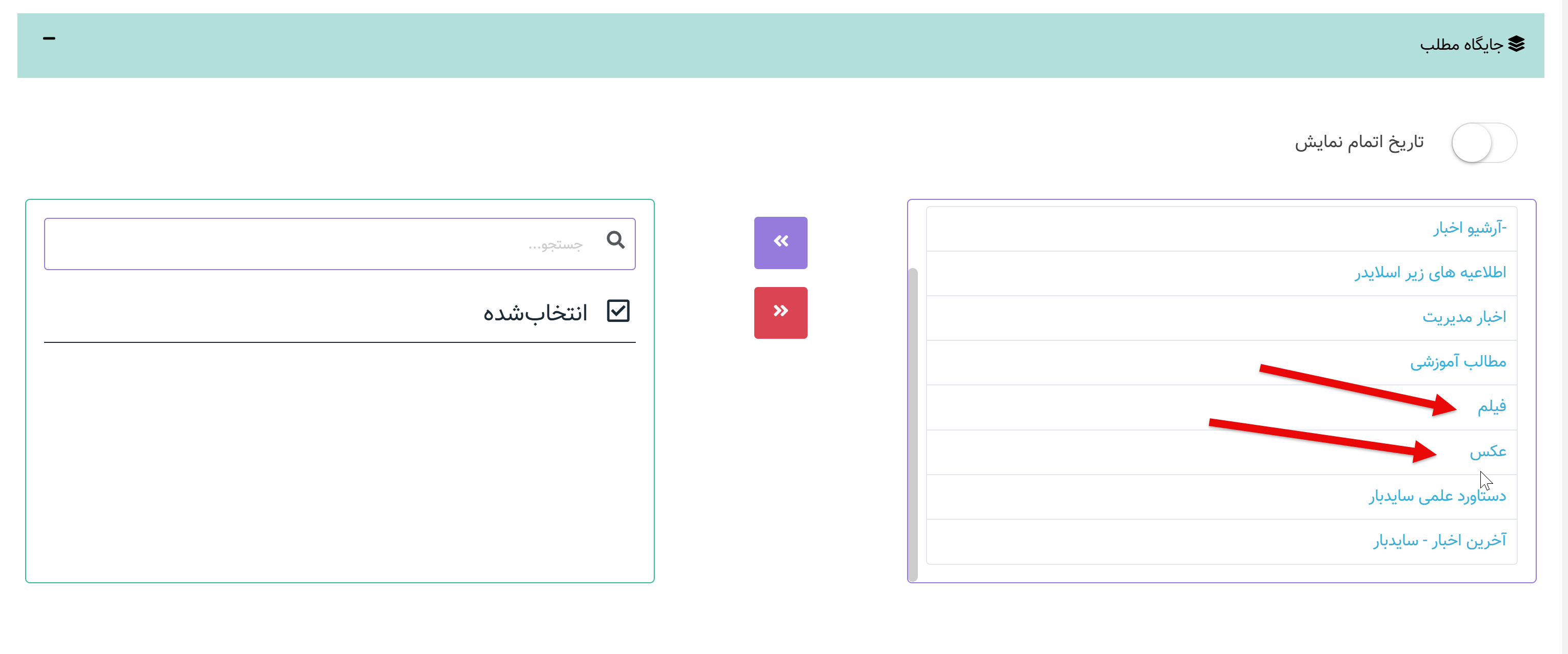
مشاهده خروجی
پس از ثبت محتوا:
- تصاویر در بخش گالری تصاویر نمایش داده میشوند
- ویدیوها در بخش گالری ویدیو قرار میگیرند
- با کلیک روی هر آیتم، کاربر به صفحه مربوطه هدایت میشود
با استفاده از این ماژول، میتوانید محتوای چندرسانهای سایت خود را بهصورت منظم و حرفهای دستهبندی کرده و تجربه کاربری بهتری برای بازدیدکنندگان فراهم کنید.
در ادامه، در ویدیوی بعدی به بررسی تنظیم پیوندهای مرتبط در گالری خواهیم پرداخت.